たくさんの写真に同じ編集
指示は1つ。アップロードした写真すべてに。
編集内容を選ぶか(不要物を消す、文字・ロゴを消す、画質を上げる、不動産写真の補正、白背景)、自分で指示を書いてください。どの写真も同じように編集され、それ以外の部分はそのまま戻ってきます。
初期モデル Nano Banana 2 · auto
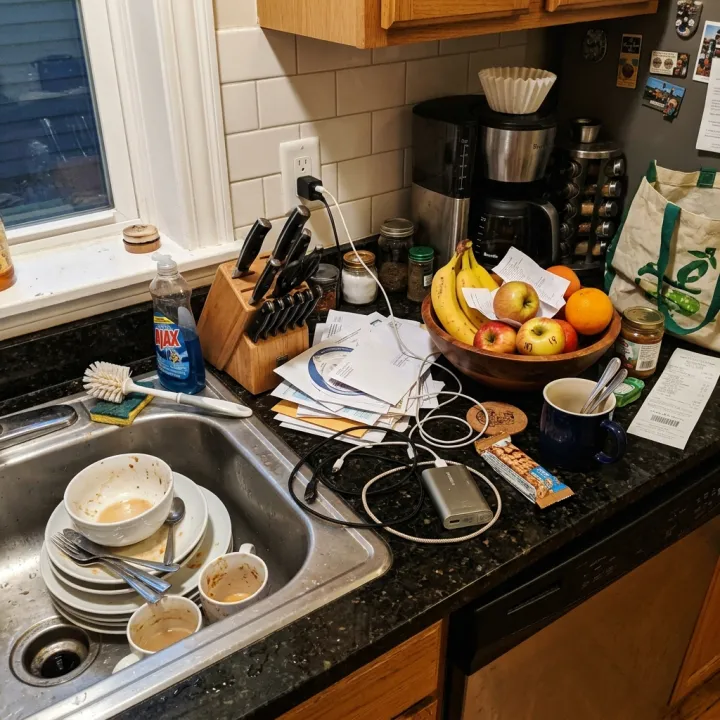 元の写真
元の写真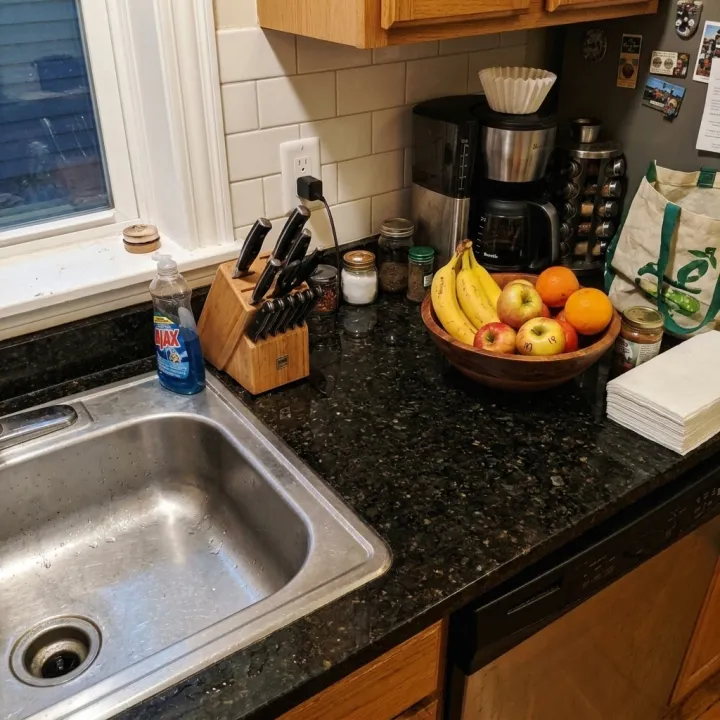
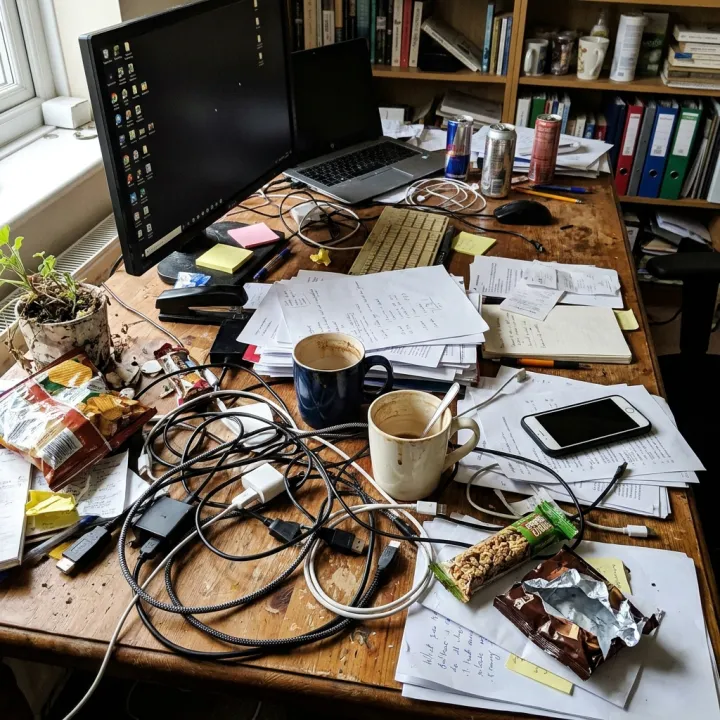 元の写真
元の写真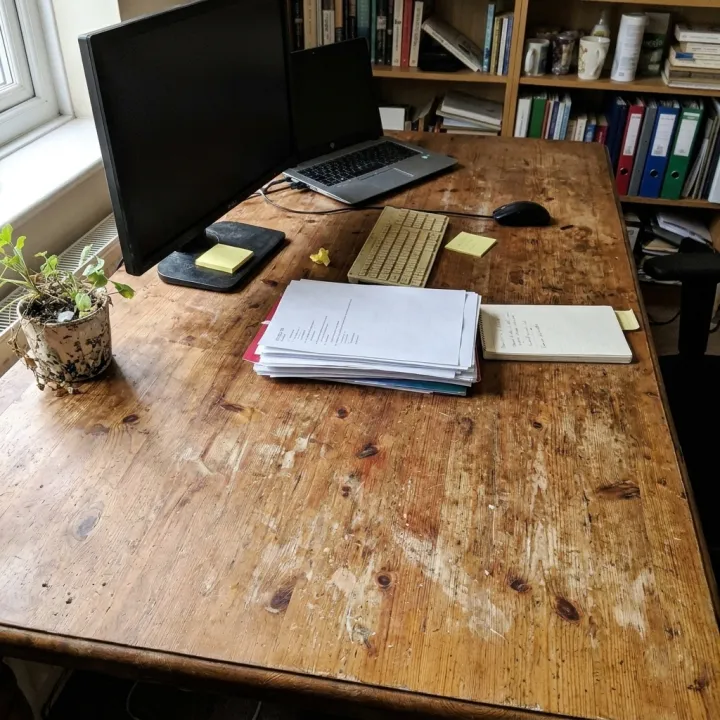
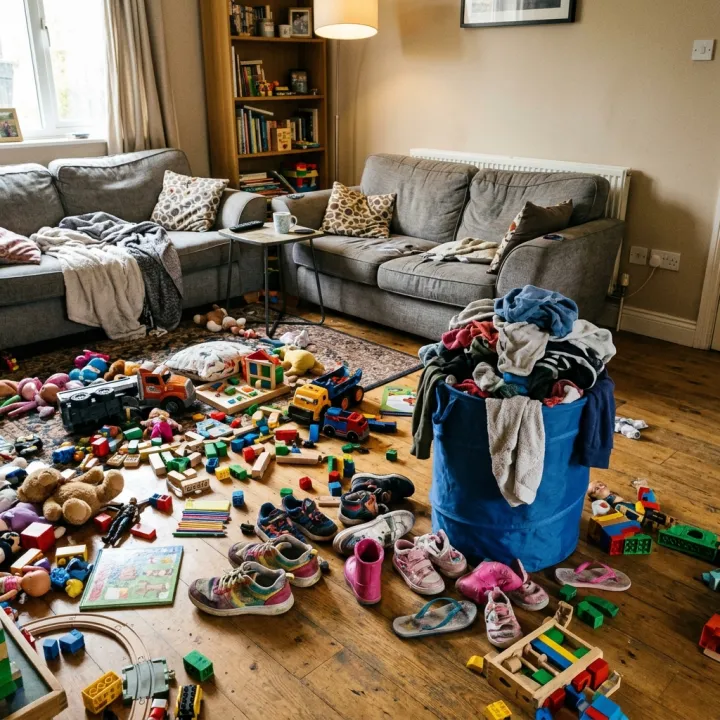 元の写真
元の写真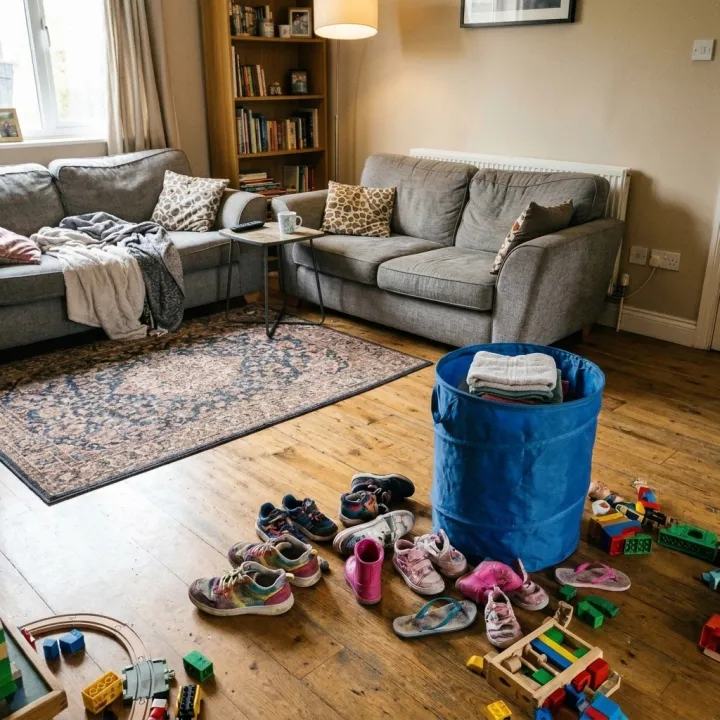
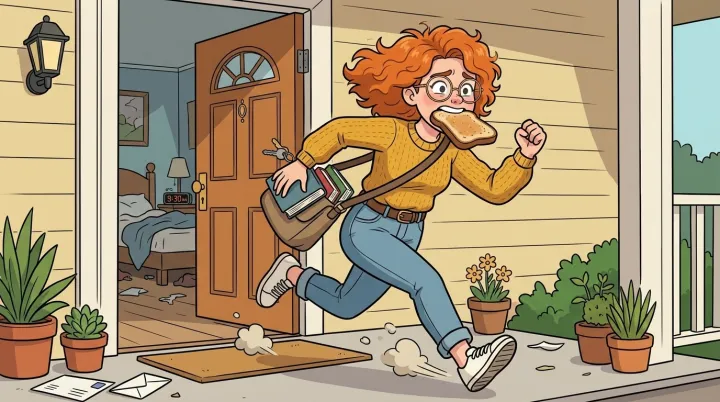
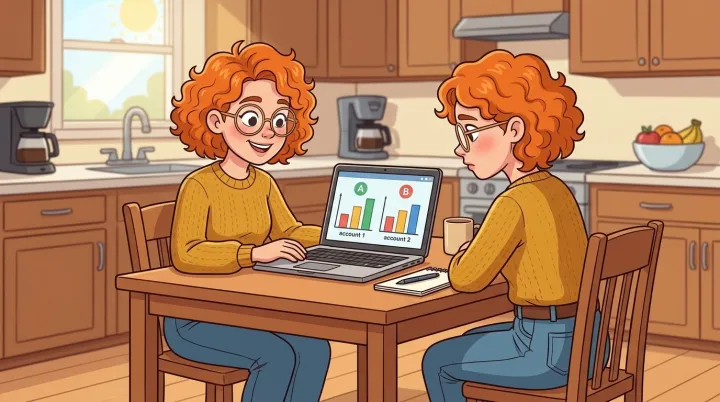
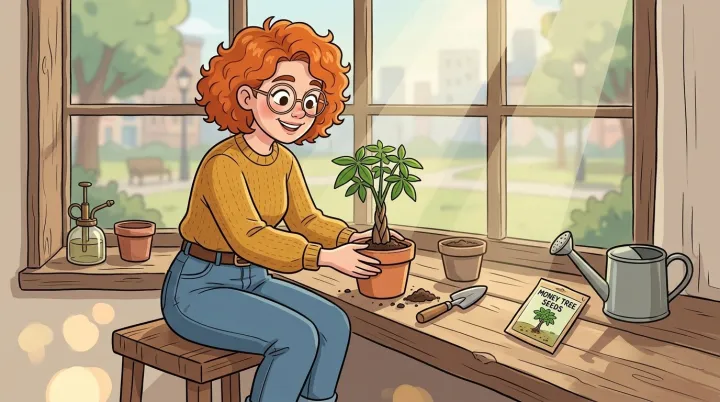
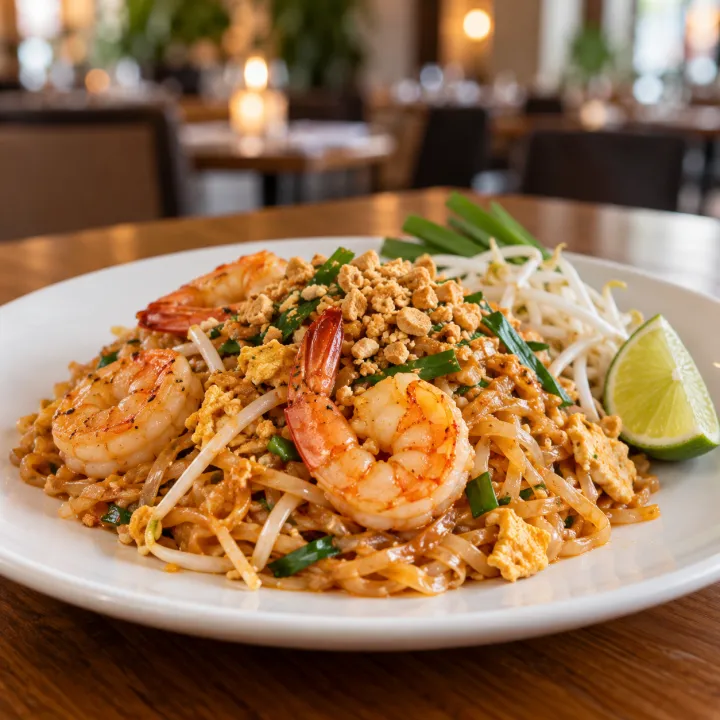
このレシピそのままで生成しました。
これらの画像はこのテンプレートで生成したもので、各画像の下にプロンプトを載せています。あなたのバッチでも、同じレシピにあなたの写真と言葉を組み合わせて生成します。
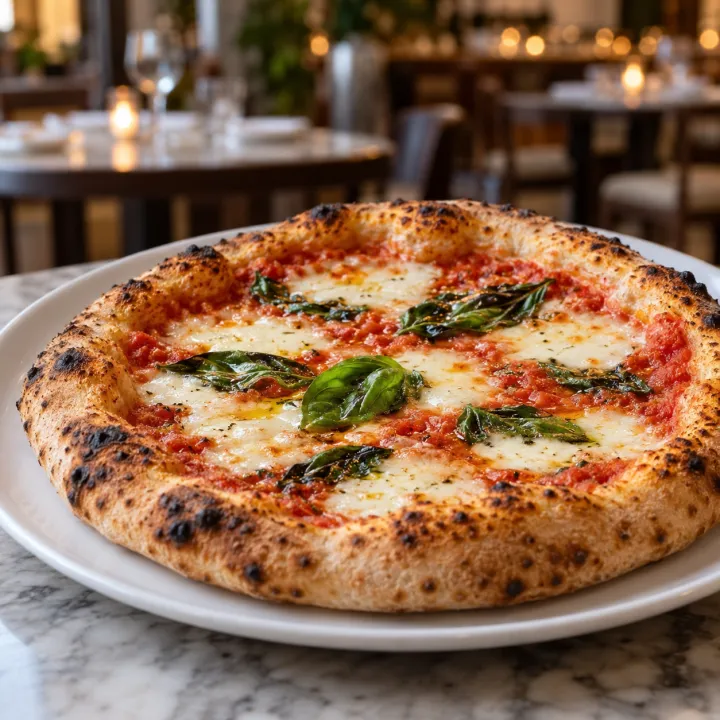
- 01 · たくさんの写真に同じ編集
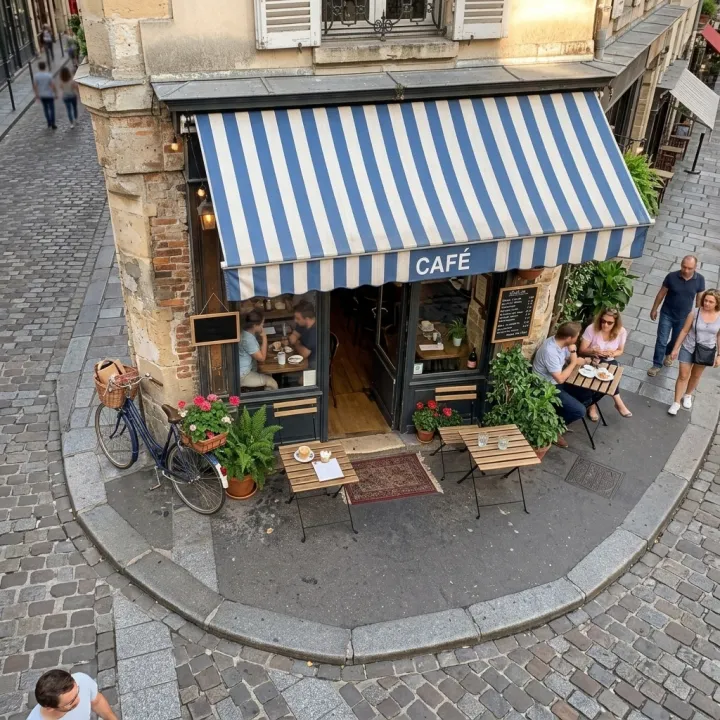
Edit the reference photo. Remove clutter and distracting objects so the scene looks tidy. Change nothing else: keep the framing, objects, people, colors and every detail not mentioned exactly as they are. Photorealistic result, no added text, no watermark.
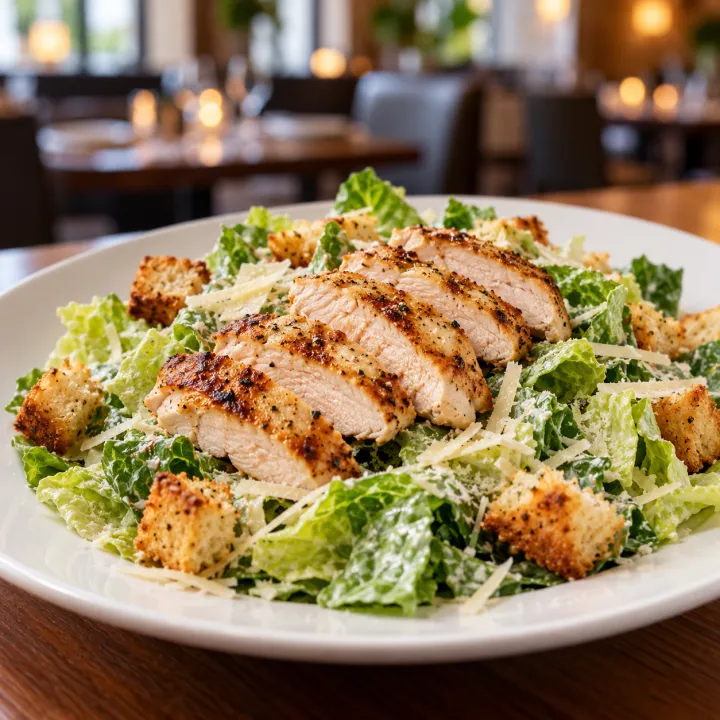
- 02 · たくさんの写真に同じ編集
Edit the reference photo. Remove clutter and distracting objects so the scene looks tidy. Change nothing else: keep the framing, objects, people, colors and every detail not mentioned exactly as they are. Photorealistic result, no added text, no watermark.
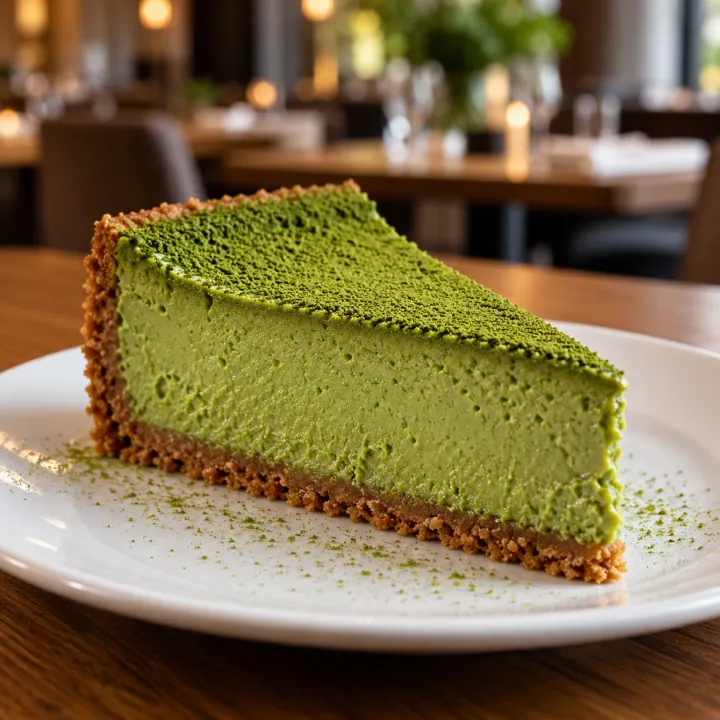
- 03 · たくさんの写真に同じ編集
Edit the reference photo. Remove clutter and distracting objects so the scene looks tidy. Change nothing else: keep the framing, objects, people, colors and every detail not mentioned exactly as they are. Photorealistic result, no added text, no watermark.
必要なのはプロンプトではなく、いくつかの項目だけ。
写真
写真ごとに1枚ずつ生成 · 写真1枚につき1枚の編集結果ができます。
編集内容任意
不要物を消す文字・ロゴを消す画質を上げる不動産写真の補正白背景追加の指示任意
任意。すべての写真に追加されます。
例:ラベル左側のグレーのロゴを消す
レシピを入れれば、バッチで完成。
- Step 01
テンプレートに入力する
写真を追加し、リストを入力し、オプションにチェックを入れます。チェックしたオプションごとに、それぞれ別の画像が作られます。
- Step 02
プランを確認する
テンプレートが画像1枚につき1つのプロンプトを書き出し、クレジット費用とあわせて一覧で表示します。どの行も編集・削除できます。
- Step 03
生成してダウンロード
バッチは一度にまとめて実行されます。結果はライブラリに保存することも、ZIPひとつでまとめてダウンロードすることもできます。
たくさんの写真に同じ編集 — よくある質問
Q1頼んでいない部分まで変わりませんか?
どのプロンプトでも、構図・物・人物・色をそのまま保つようモデルに指示しています。それでもAIの編集は細部がずれることがあるので、公開前に細かい文字、顔、商品ラベルを確認してください。
Q2自分で編集内容を書けますか?
はい。「追加の指示」に書いてください。たとえば消したいロゴやステッカーを具体的に指定できます。選んだ編集内容に加えて、すべての写真に適用されます。
Q3他人の透かしを消せますか?
編集するのは、ご自身が所有しているか権利を持っている写真だけにしてください。他人の画像から透かしを消すと、ライセンス違反になるおそれがあります。
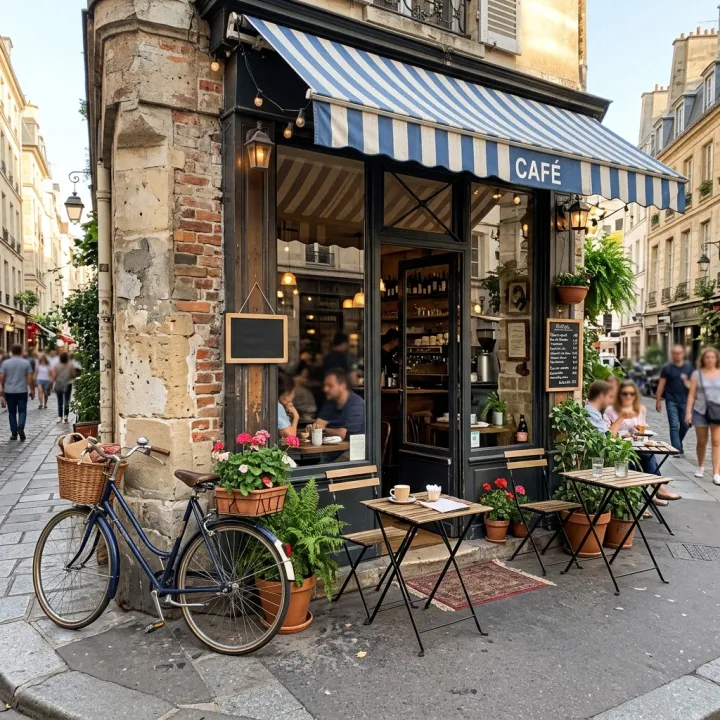 元の写真
元の写真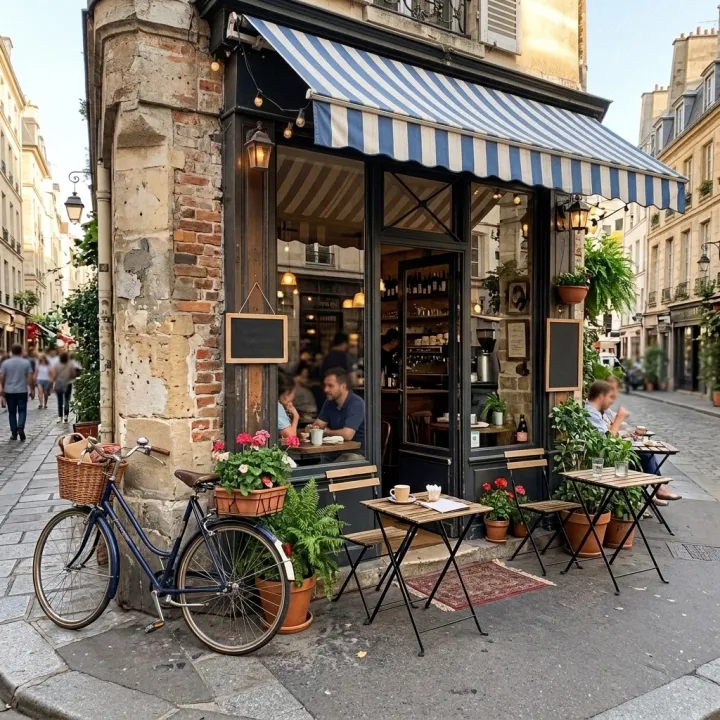
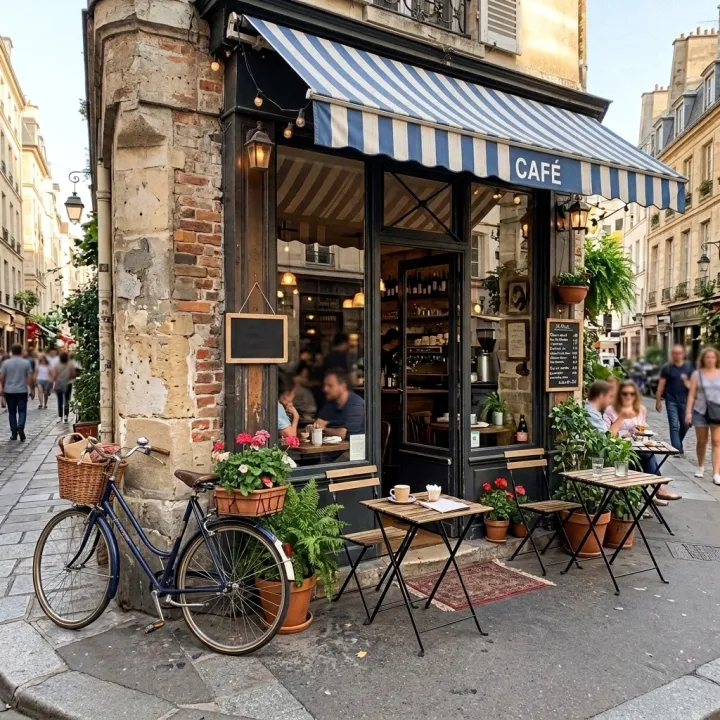
 元の写真
元の写真