여러 사진에 같은 편집
지시는 하나. 올린 모든 사진에.
편집(잡동사니 제거, 텍스트·로고 제거, 화질 개선, 부동산 사진 보정, 흰 배경)을 고르거나 직접 적으세요. 모든 사진이 같은 방식으로 편집되고, 나머지는 그대로 돌아와요.
기본 모델 Nano Banana 2 · auto
 내 사진
내 사진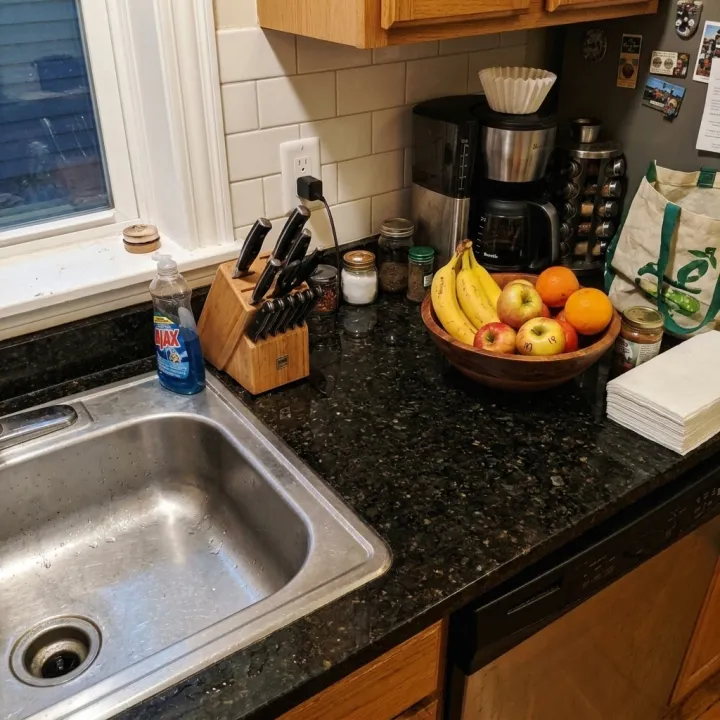
 내 사진
내 사진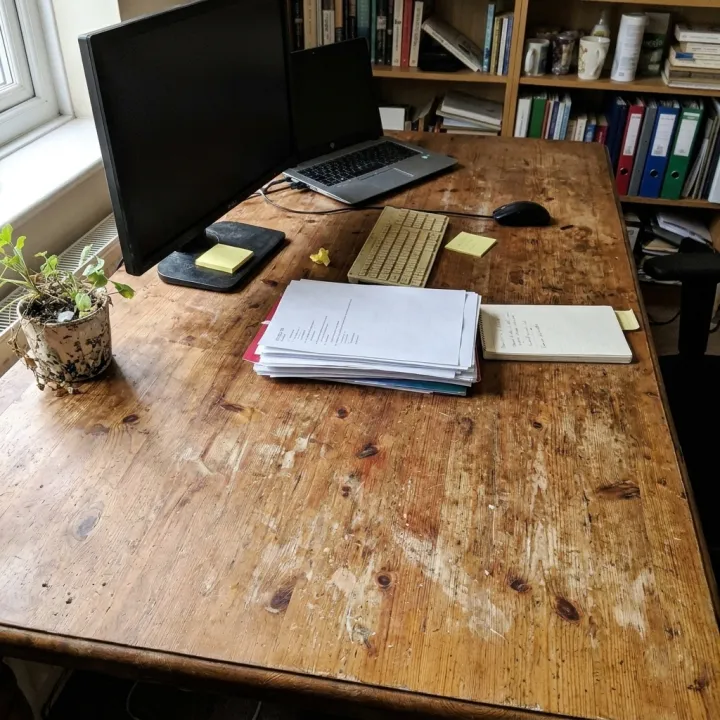
 내 사진
내 사진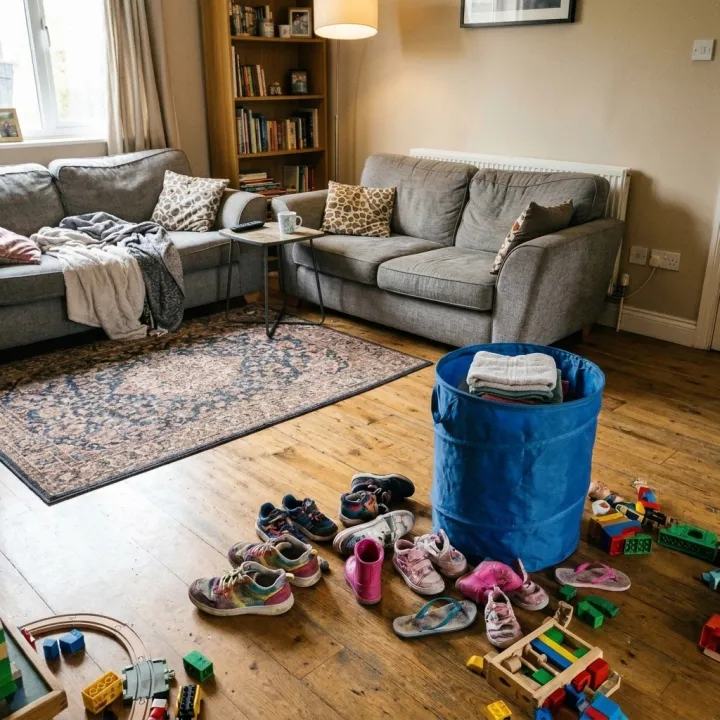
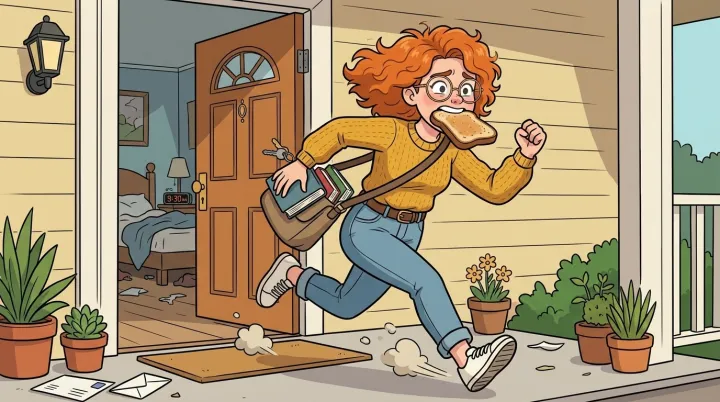
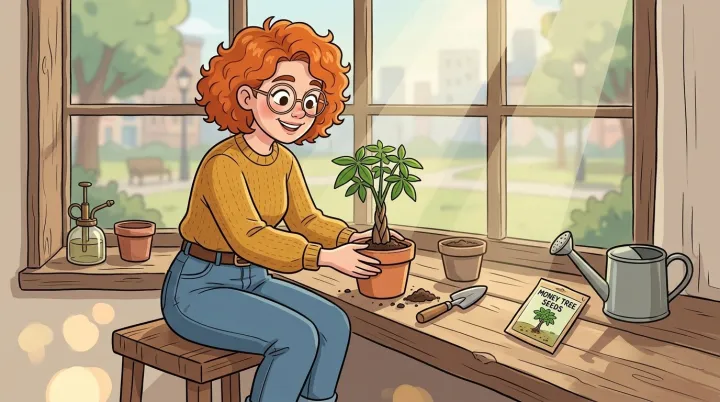
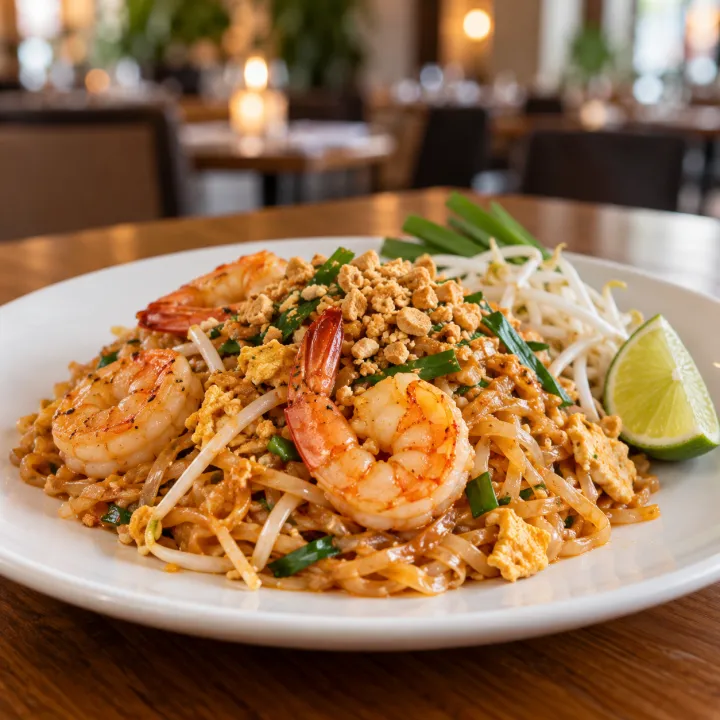
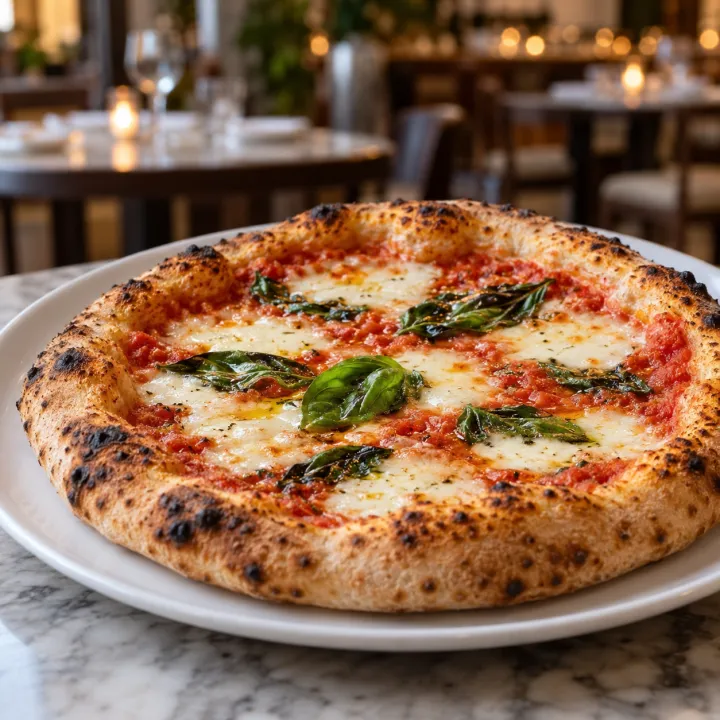
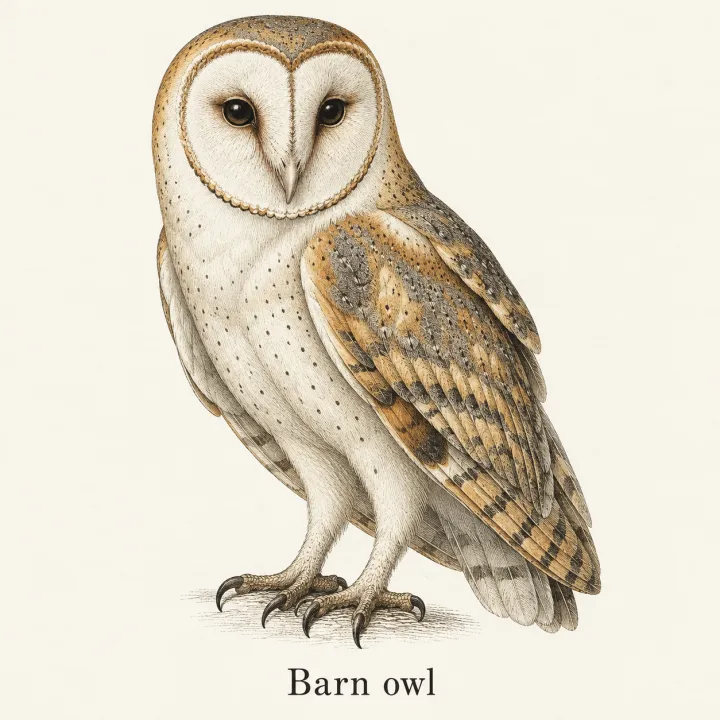
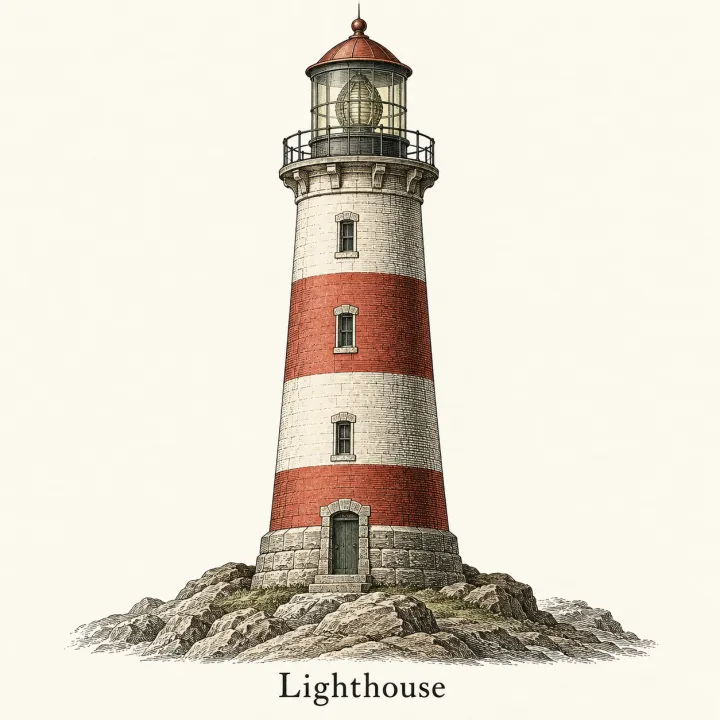
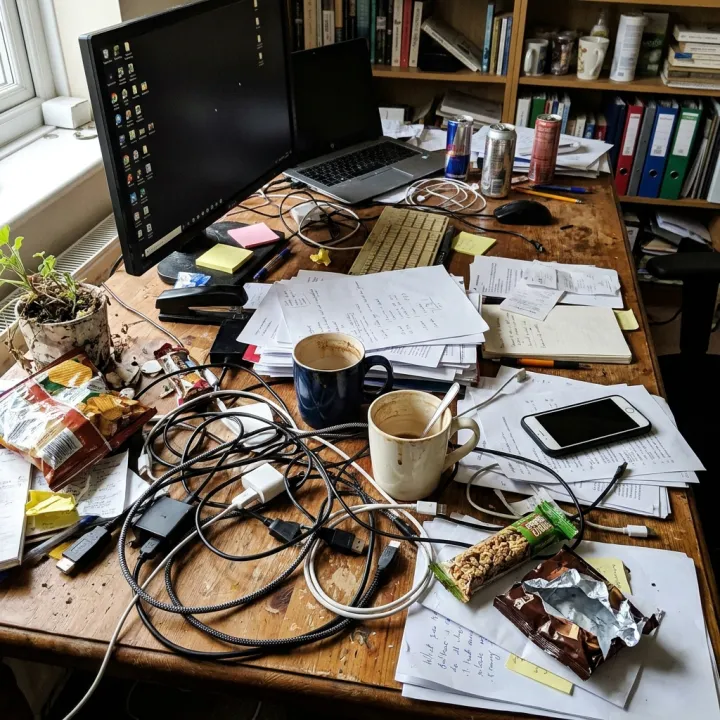
바로 이 레시피로 렌더링했어요.
이 이미지들은 이 템플릿으로 만든 것이고, 각 이미지 아래에 프롬프트가 있어요. 내 배치도 같은 레시피에 내 사진과 내 문구를 넣어 만들어져요.
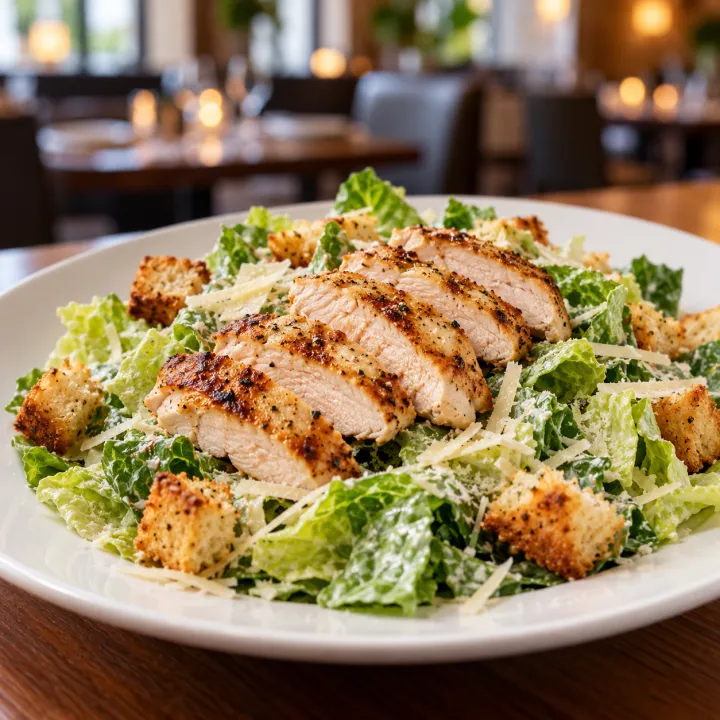
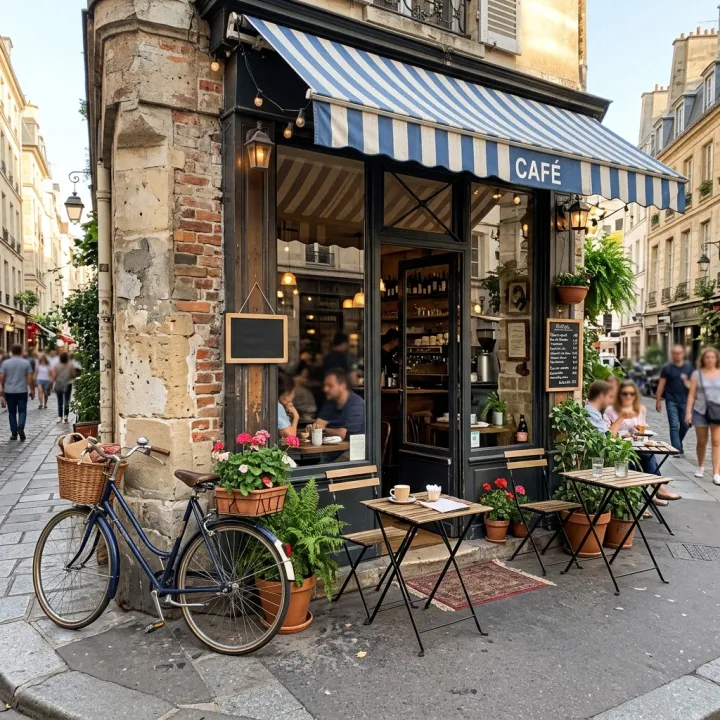
- 01 · 여러 사진에 같은 편집
Edit the reference photo. Remove clutter and distracting objects so the scene looks tidy. Change nothing else: keep the framing, objects, people, colors and every detail not mentioned exactly as they are. Photorealistic result, no added text, no watermark.
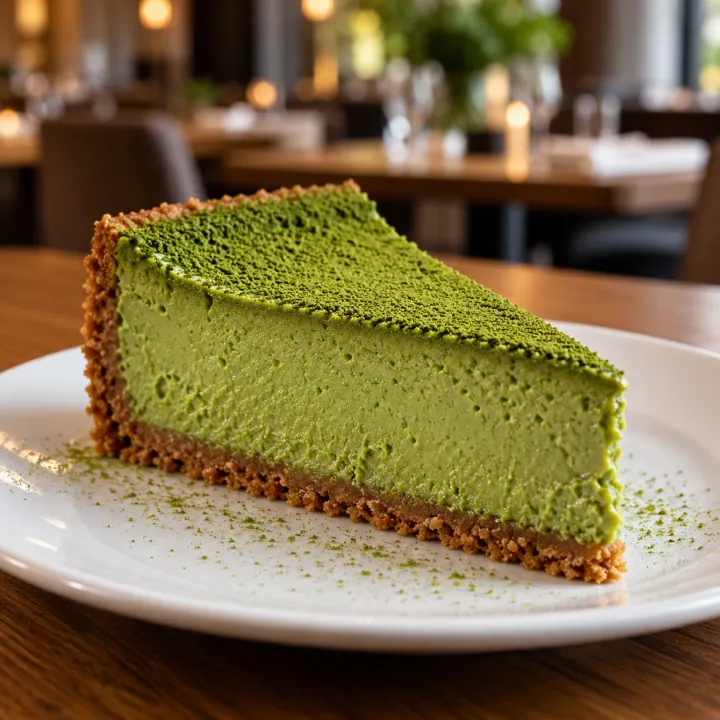
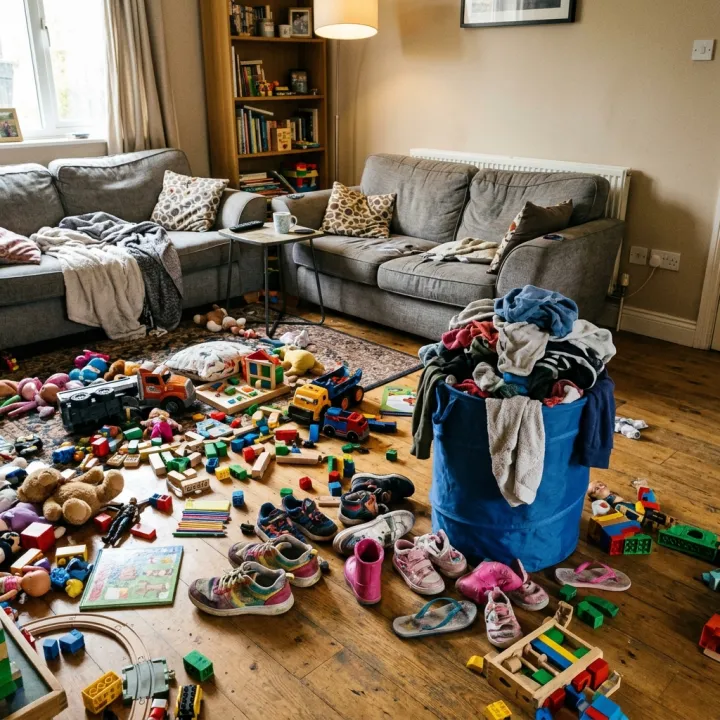
- 02 · 여러 사진에 같은 편집
Edit the reference photo. Remove clutter and distracting objects so the scene looks tidy. Change nothing else: keep the framing, objects, people, colors and every detail not mentioned exactly as they are. Photorealistic result, no added text, no watermark.
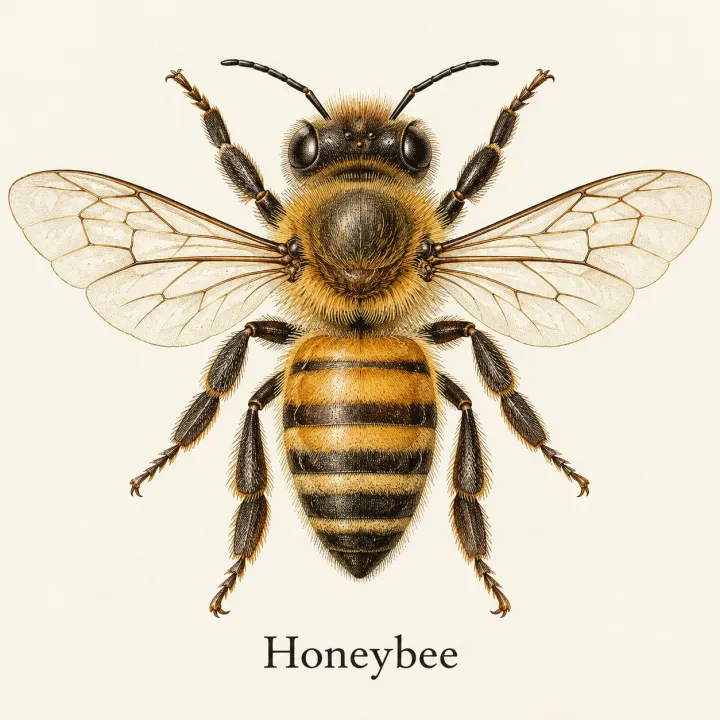
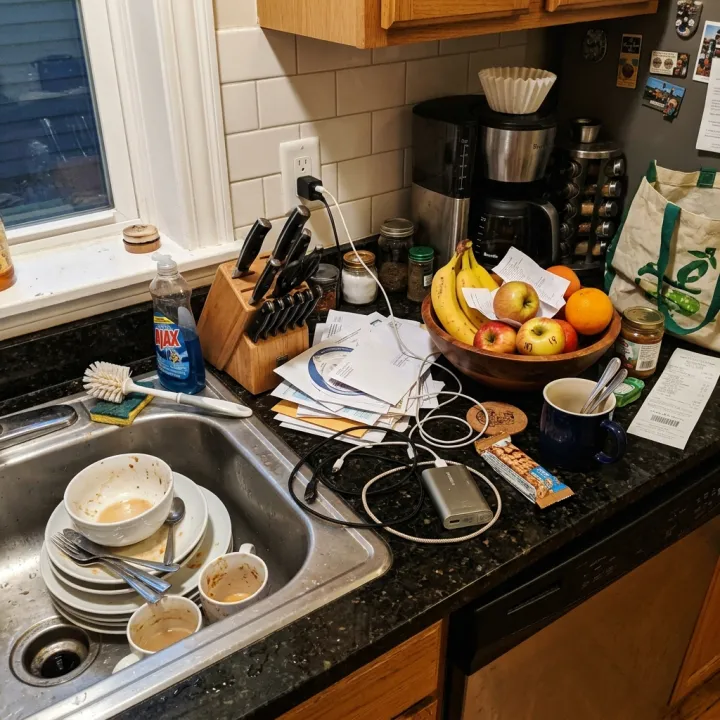
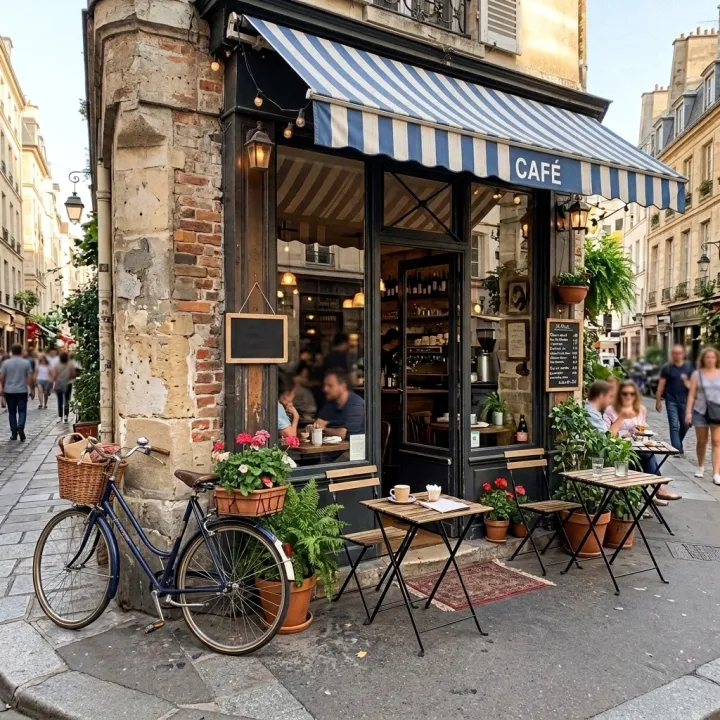
- 03 · 여러 사진에 같은 편집
Edit the reference photo. Remove clutter and distracting objects so the scene looks tidy. Change nothing else: keep the framing, objects, people, colors and every detail not mentioned exactly as they are. Photorealistic result, no added text, no watermark.
필요한 건 항목 몇 개, 프롬프트가 아니에요.
사진
사진마다 결과 1장 · 사진마다 편집 결과가 한 장씩 나와요.
편집선택
잡동사니 제거텍스트·로고 제거화질 개선부동산 사진 보정흰 배경내 지시사항선택
선택. 모든 사진에 추가돼요.
예: 라벨 왼쪽의 회색 로고 지우기
레시피를 넣으면 배치가 나와요.
- Step 01
템플릿 채우기
사진을 넣고, 리스트를 입력하고, 옵션을 체크하세요. 체크한 옵션마다 각각의 이미지로 곱해져요.
- Step 02
계획 확인하기
템플릿이 이미지마다 프롬프트를 하나씩 쓰고, 전체 목록을 크레딧 비용과 함께 보여 줘요. 어떤 줄이든 고치거나 지울 수 있어요.
- Step 03
렌더링하고 다운로드
배치는 한 번에 실행돼요. 결과는 라이브러리에 보관하거나 ZIP 하나로 전부 다운로드하세요.
여러 사진에 같은 편집 — FAQ
Q1요청하지 않은 부분까지 바뀌지 않나요?
모든 프롬프트가 구도, 사물, 인물, 색상을 그대로 유지하라고 모델에게 요청해요. 그래도 AI 편집은 작은 디테일이 달라질 수 있으니, 게시 전에 작은 글씨, 얼굴, 상품 라벨을 확인하세요.
Q2편집 내용을 직접 적을 수 있나요?
네. ‘내 지시사항’에 적으세요. 예를 들어 지울 로고나 스티커를 정확히 지정할 수 있어요. 고른 편집에 더해 모든 사진에 적용돼요.
Q3다른 사람의 워터마크를 지울 수 있나요?
본인이 소유하거나 권리가 있는 사진만 편집하세요. 다른 사람의 이미지에서 워터마크를 지우면 라이선스를 위반할 수 있어요.
 내 사진
내 사진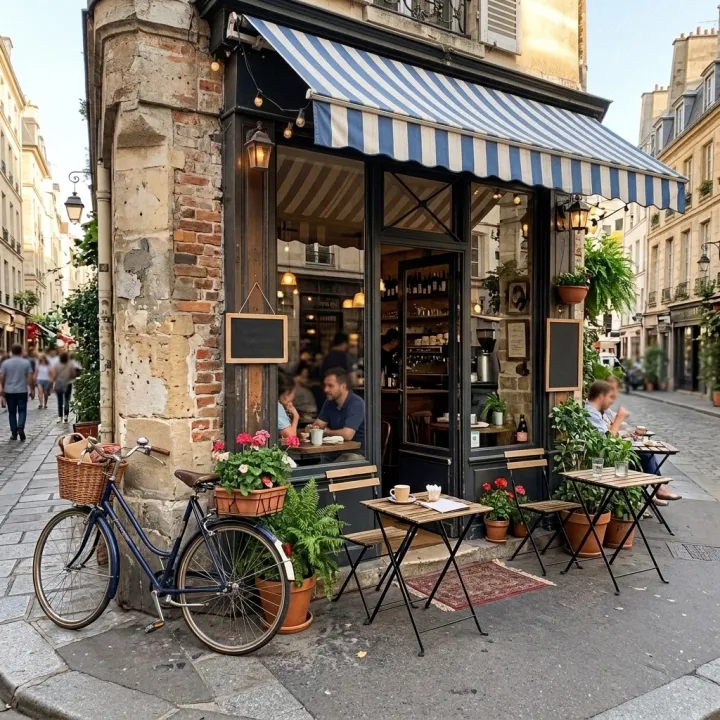
 내 사진
내 사진