Même retouche, plusieurs photos
Une seule consigne. Chaque photo que vous importez.
Choisissez la retouche — désencombrer, supprimer textes et logos, améliorer la qualité, retouche immobilière, fond blanc — ou écrivez la vôtre. Chaque photo revient retouchée de la même façon, tout le reste restant tel quel.
Démarre sur Nano Banana 2 · auto
 Votre photo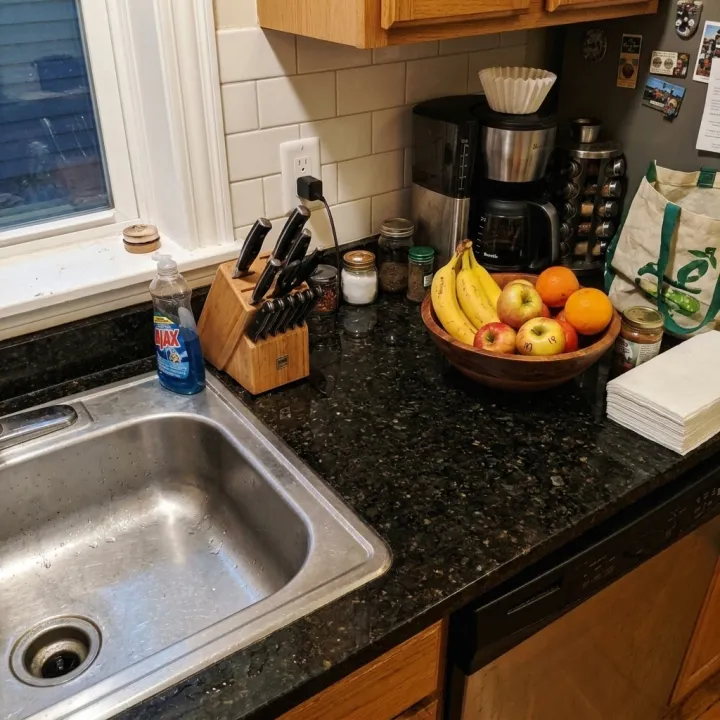
 Votre photo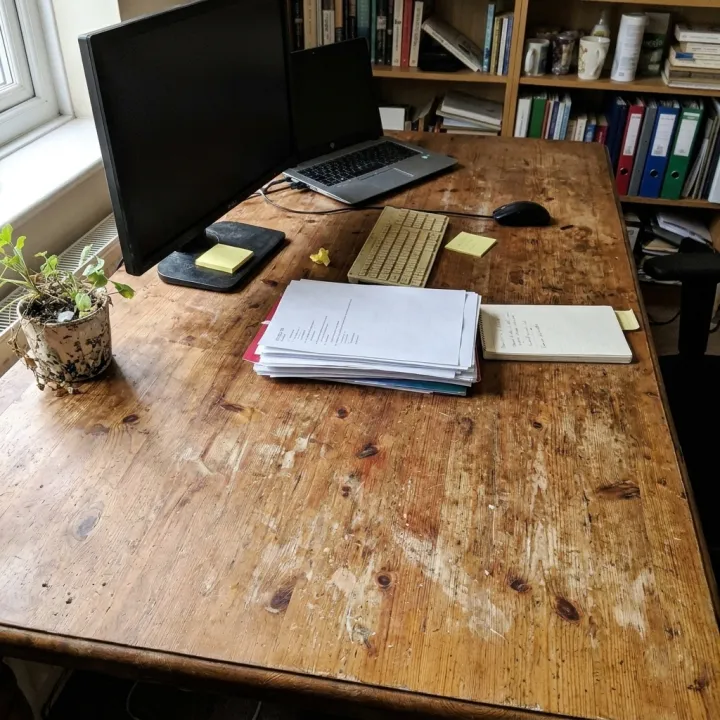
 Votre photo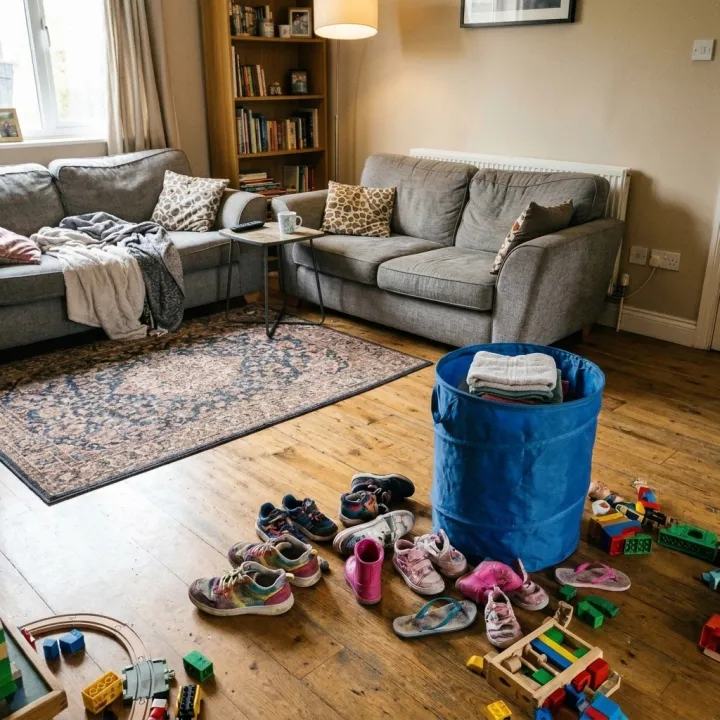
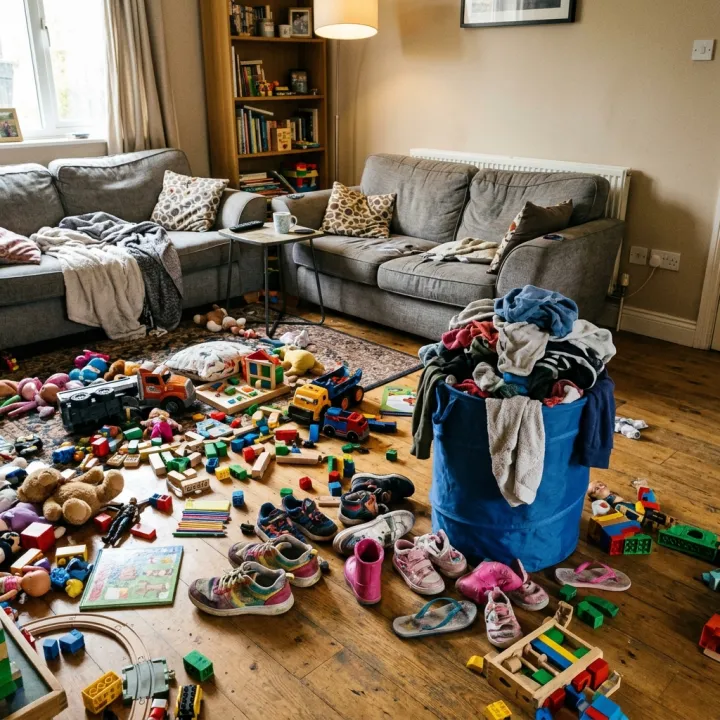
Rendu avec cette recette exacte.
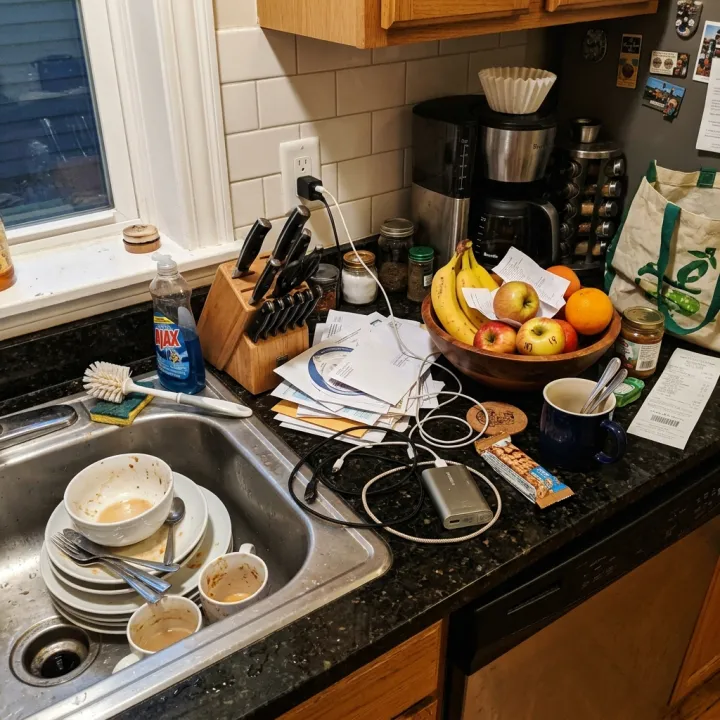
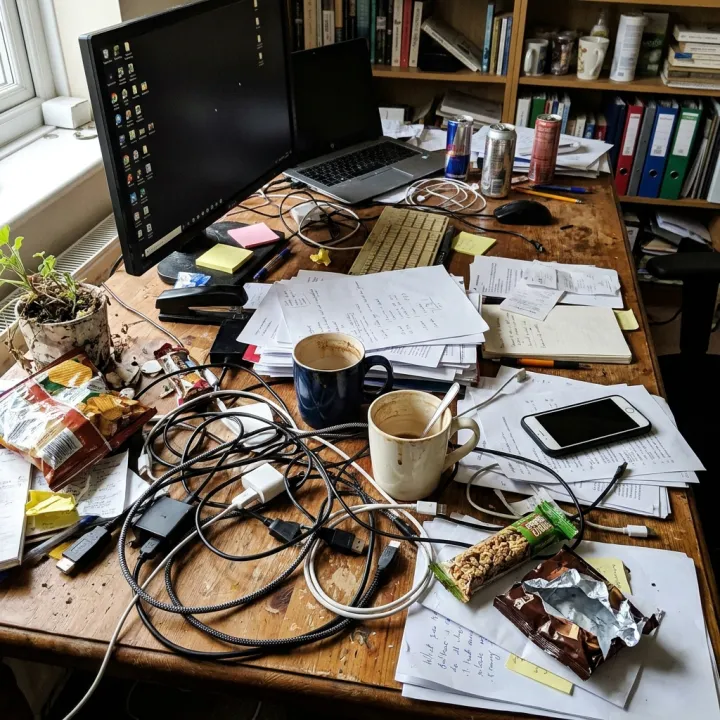
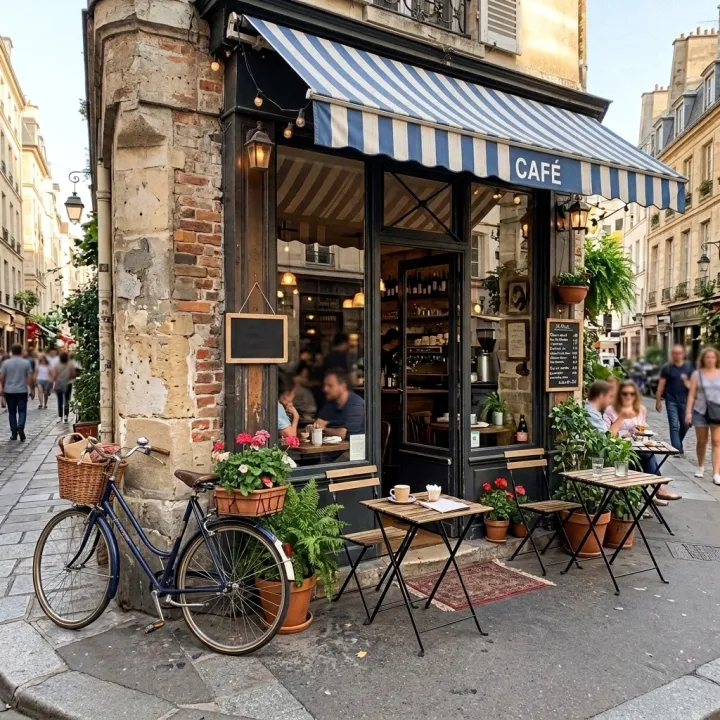
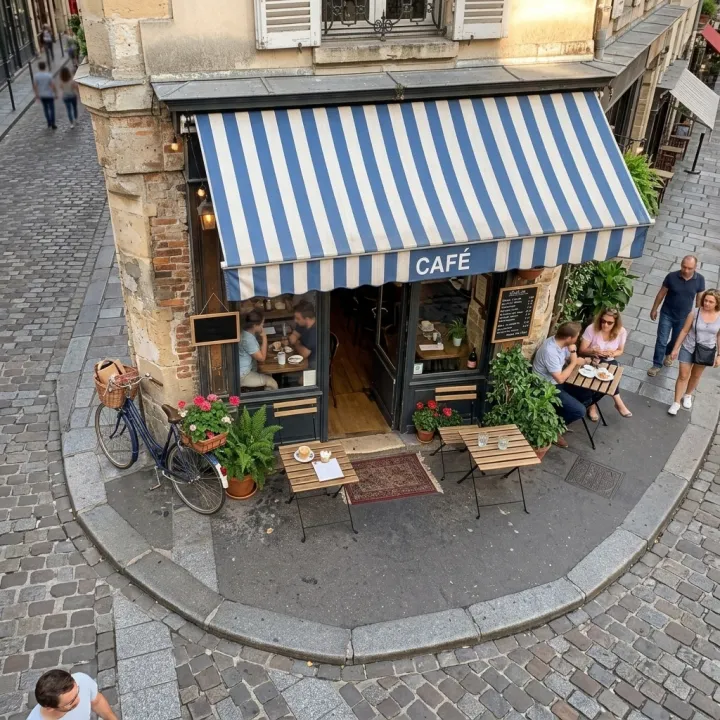
Ces images sont sorties de ce modèle, avec le prompt sous chacune. Votre série utilise la même recette avec vos photos et vos mots.
- 01 · Même retouche, plusieurs photos
Edit the reference photo. Remove clutter and distracting objects so the scene looks tidy. Change nothing else: keep the framing, objects, people, colors and every detail not mentioned exactly as they are. Photorealistic result, no added text, no watermark.
- 02 · Même retouche, plusieurs photos
Edit the reference photo. Remove clutter and distracting objects so the scene looks tidy. Change nothing else: keep the framing, objects, people, colors and every detail not mentioned exactly as they are. Photorealistic result, no added text, no watermark.
- 03 · Même retouche, plusieurs photos
Edit the reference photo. Remove clutter and distracting objects so the scene looks tidy. Change nothing else: keep the framing, objects, people, colors and every detail not mentioned exactly as they are. Photorealistic result, no added text, no watermark.
Quelques champs, pas de prompt.
Photos
Un résultat par photo · Un résultat retouché par photo.
Retouchefacultatif
DésencombrerSupprimer textes et logosAméliorer la qualitéRetouche immobilièreFond blancVotre consignefacultatif
Facultatif, ajoutée à chaque photo.
ex. supprimer le logo gris à gauche de l’étiquette
Une recette en entrée, une série en sortie.
- Step 01
Remplissez le modèle
Ajoutez vos photos, saisissez votre liste, cochez les options. Chaque option cochée se multiplie en une image à part.
- Step 02
Vérifiez le plan
Le modèle rédige un prompt par image et affiche la liste complète avec le coût en crédits. Modifiez ou supprimez n’importe quelle ligne.
- Step 03
Lancez le rendu et téléchargez
La série s’exécute en une fois. Gardez les résultats dans votre bibliothèque ou téléchargez-les tous dans un seul ZIP.
Même retouche, plusieurs photos — FAQ
Q1Des éléments que je n’ai pas demandés seront-ils modifiés ?
Chaque prompt demande au modèle de conserver le cadrage, les objets, les personnes et les couleurs exactement tels quels. Les retouches IA peuvent encore dériver sur de petits détails : vérifiez les petits caractères, les visages et les étiquettes produit avant de publier.
Q2Puis-je écrire ma propre retouche ?
Oui. Ajoutez-la dans « Votre consigne » — par exemple le logo ou l’autocollant précis à supprimer — et elle s’applique à chaque photo, en plus de la retouche choisie.
Q3Puis-je supprimer les filigranes d’autres personnes ?
Ne retouchez que des photos qui vous appartiennent ou dont vous détenez les droits. Supprimer le filigrane de l’image de quelqu’un d’autre peut enfreindre sa licence.
Plus de modèles
Tous les modèles →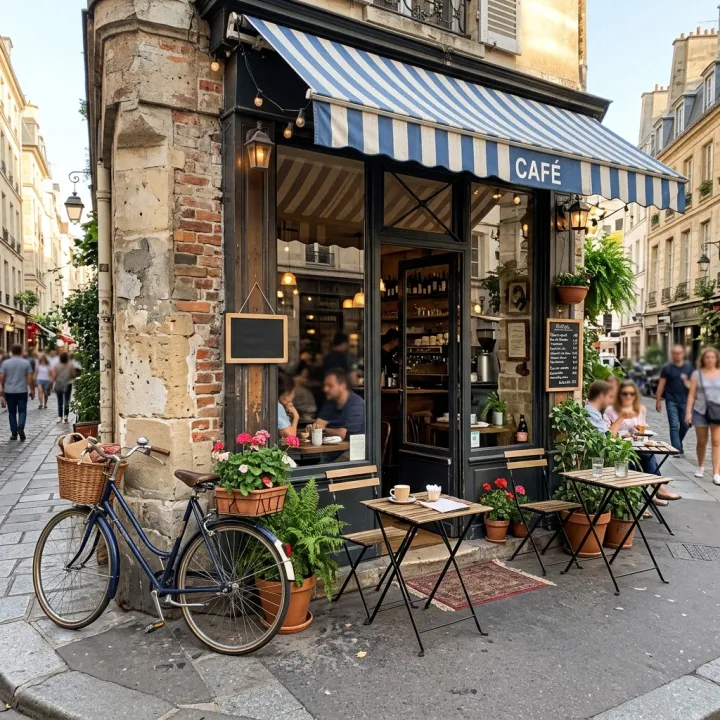 Votre photo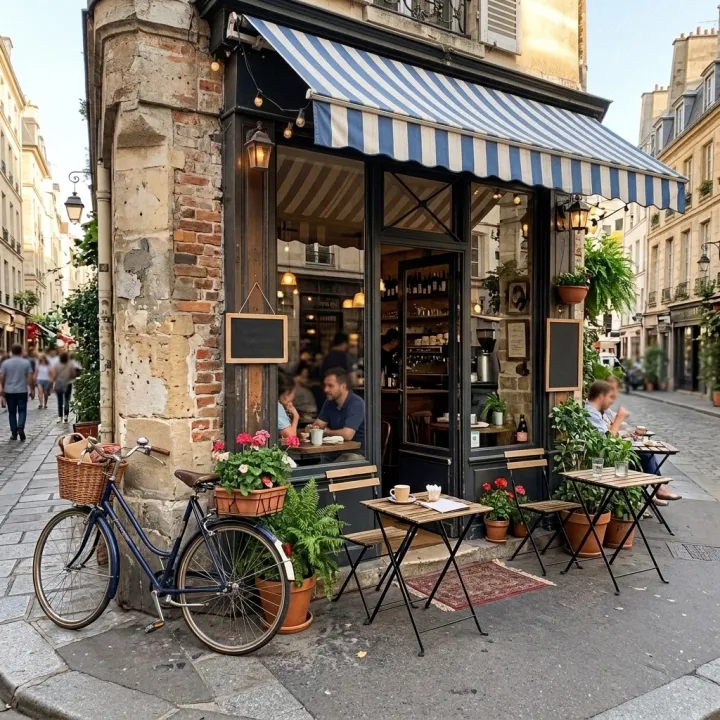
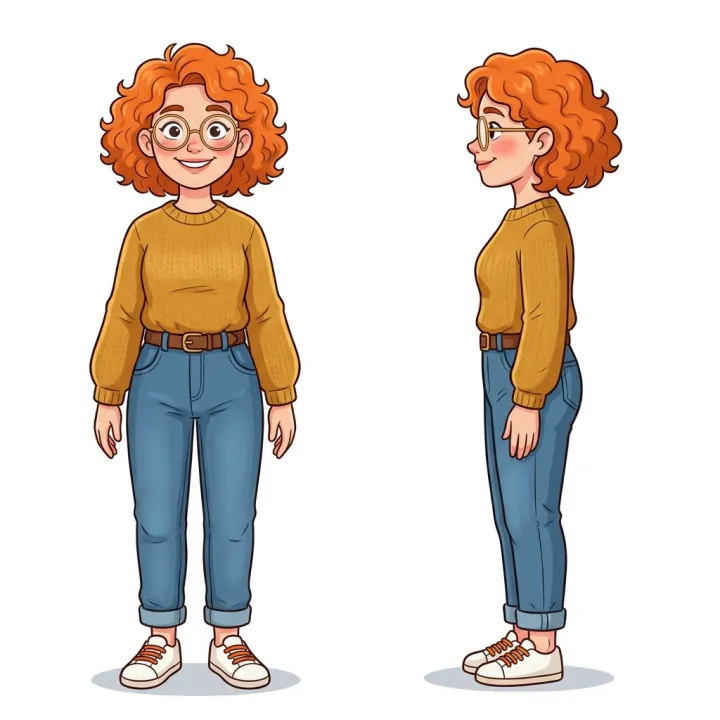
 Retouche photoNouveaux angles d’une même priseUne photo en entrée, la même scène vue depuis de nouvelles positions de caméra en sortie — mêmes personnes, objets et lumière.Voir le modèle →
 Votre photo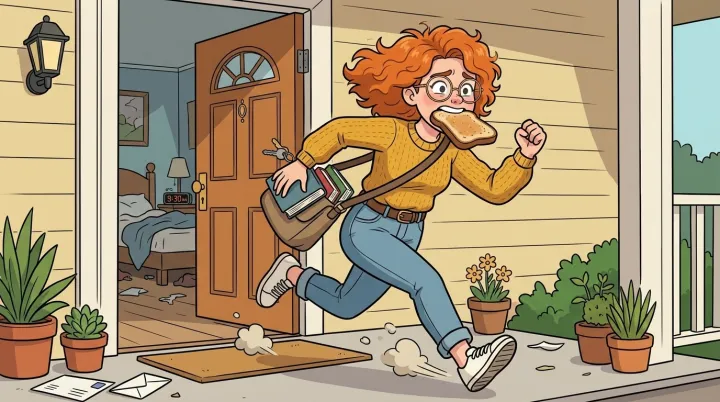
 VidéoScènes vidéo à partir d’un scriptUne ligne par scène, le même style et les mêmes personnages sur chaque image. Pour les vidéos explicatives YouTube, les documentaires et l’animation.Voir le modèle →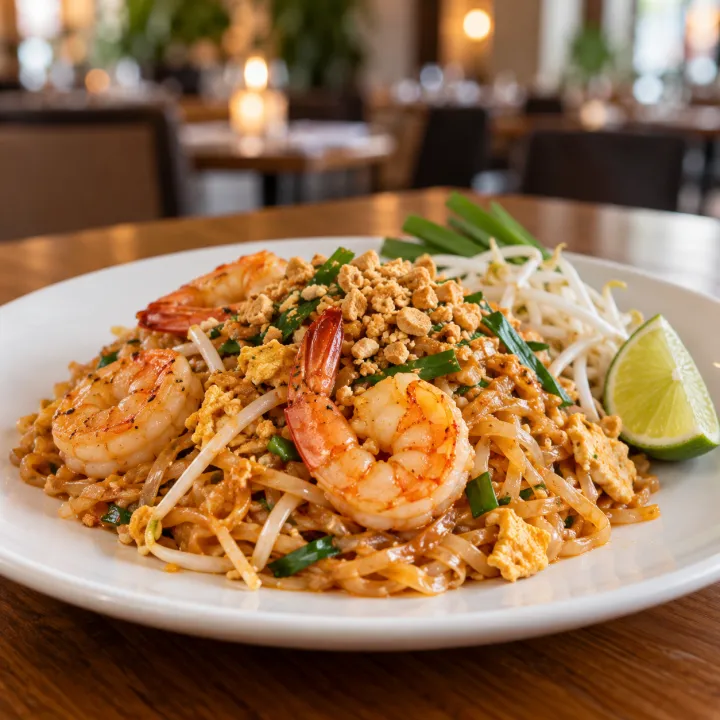
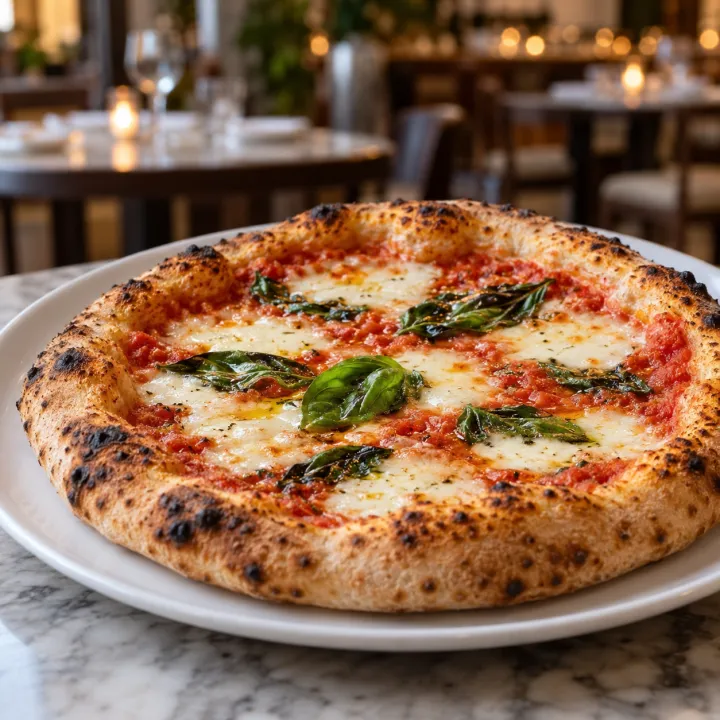
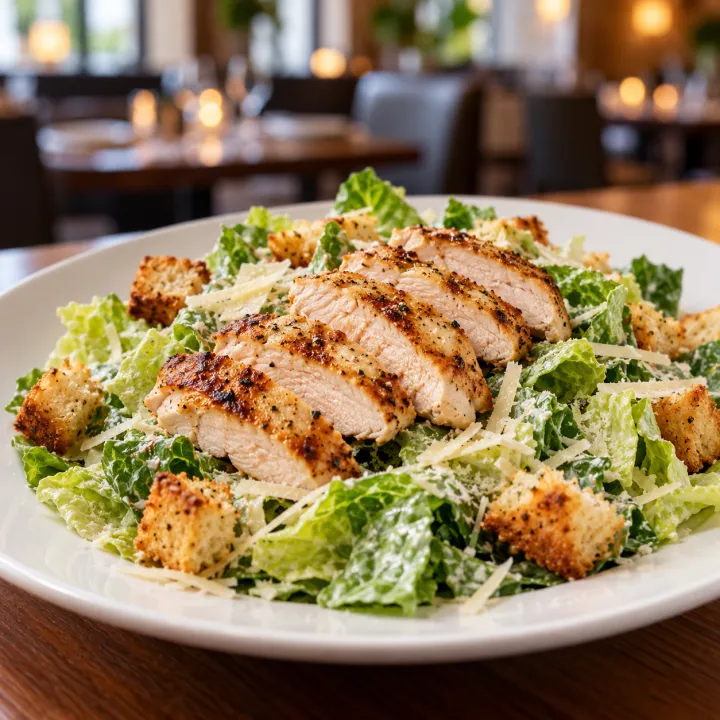
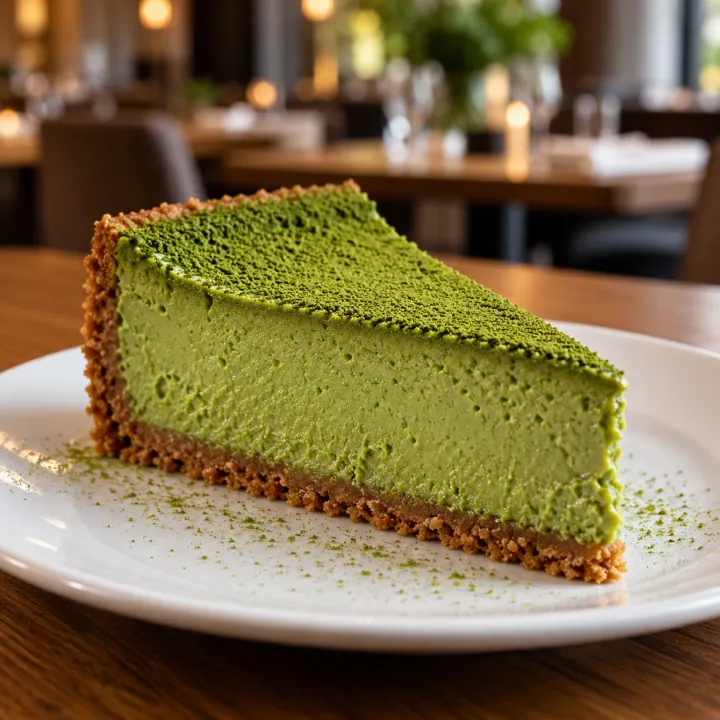 ProduitsPhotos de menuUne liste de plats en entrée, une photo assortie pour chaque plat de la carte en sortie.Voir le modèle →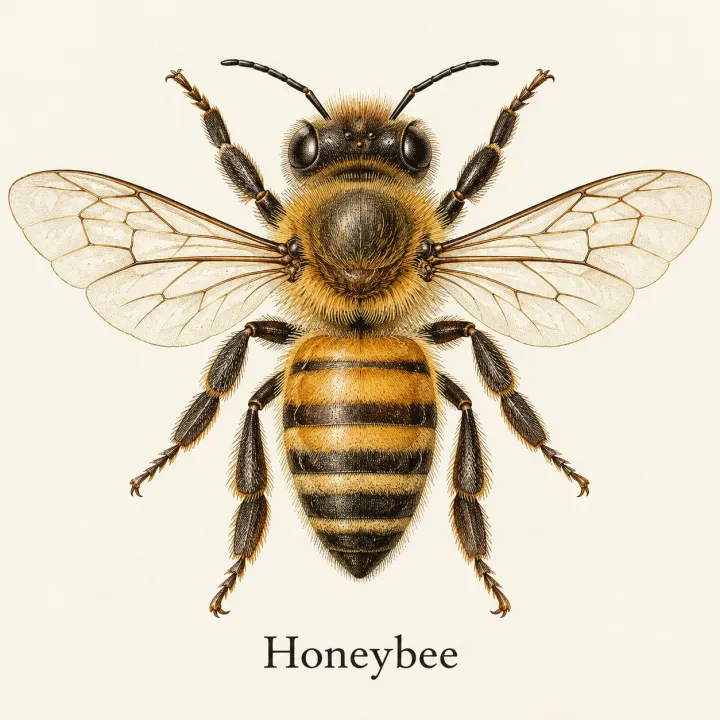
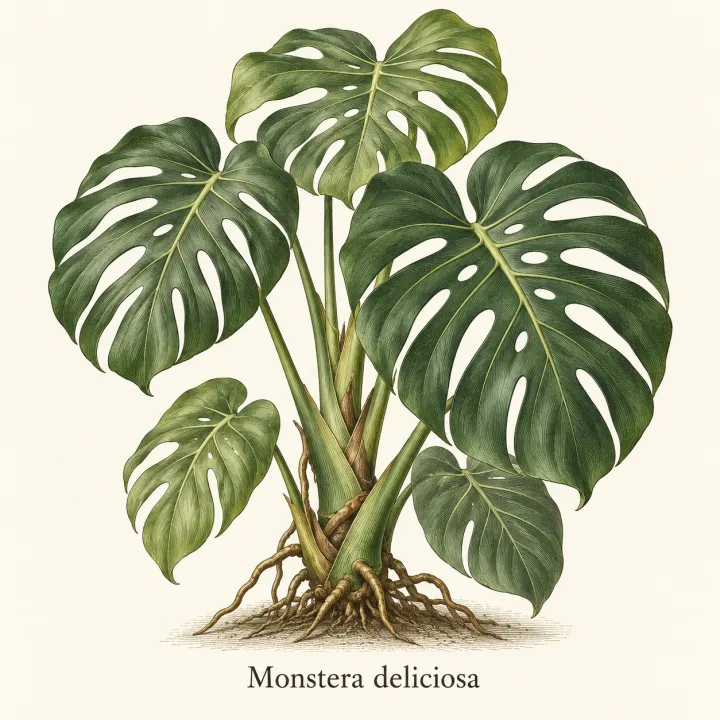
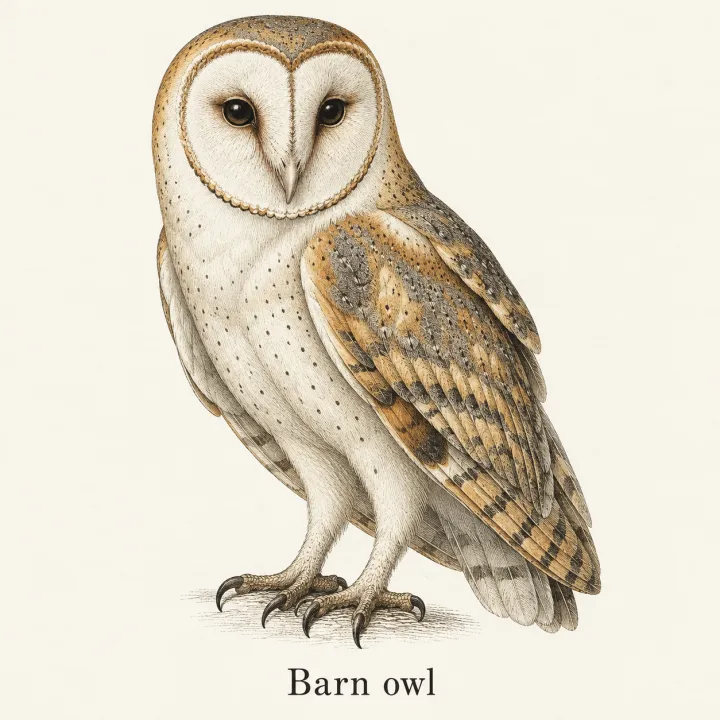
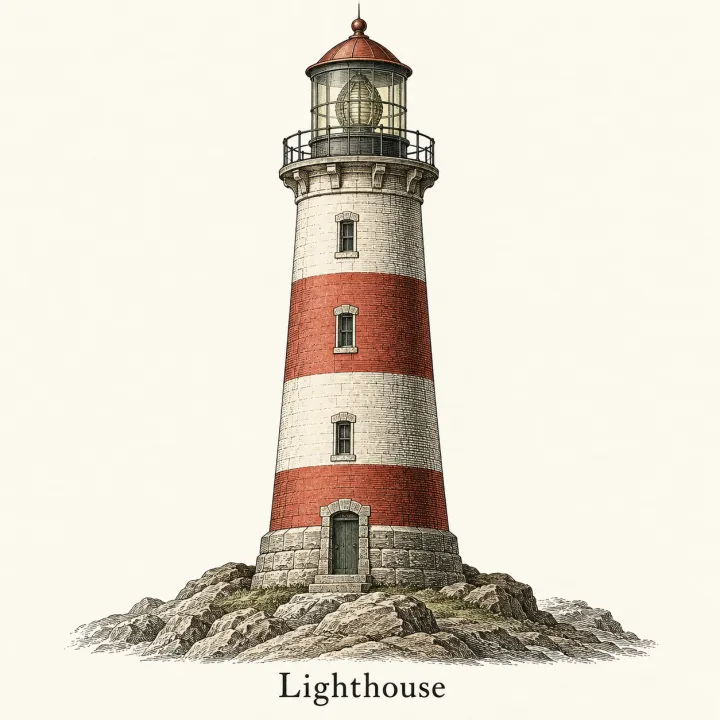 DesignUne image pour chaque élémentTransformez une liste — vocabulaire, espèces, produits, réponses de quiz — en une illustration assortie par ligne.Voir le modèle →
Votre série n’est qu’à quelques champs.
Choisissez le modèle, remplissez-le, vérifiez le plan, lancez le rendu. 50 crédits offerts pour commencer — sans carte.
Utiliser ce modèle