Gleiche Bearbeitung, viele Fotos
Eine Anweisung. Jedes Foto, das du hochlädst.
Wähl die Bearbeitung — Unordnung entfernen, Text und Logos entfernen, Qualität verbessern, Immobilien-Retusche, weißer Hintergrund — oder schreib deine eigene. Jedes Foto kommt auf dieselbe Weise bearbeitet zurück, alles andere bleibt, wie es war.
Startet mit Nano Banana 2 · auto
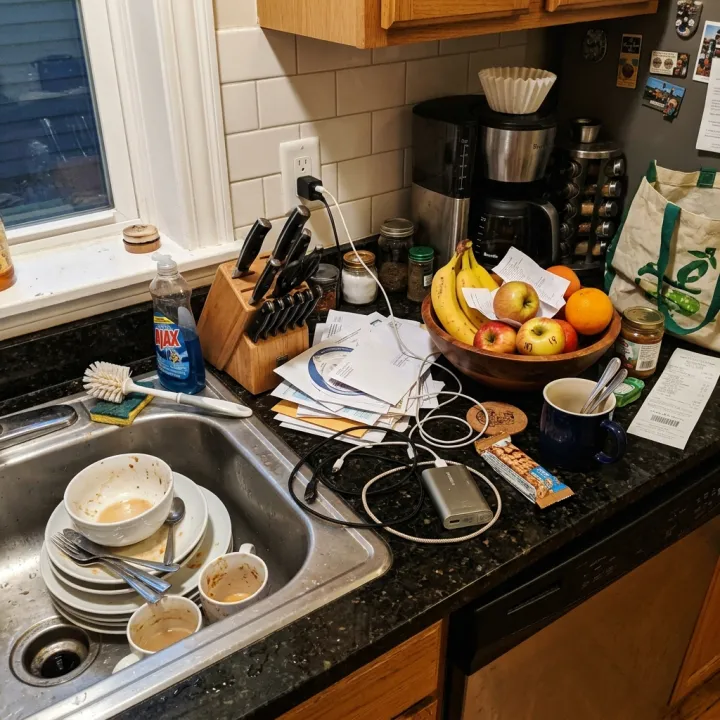 Dein Foto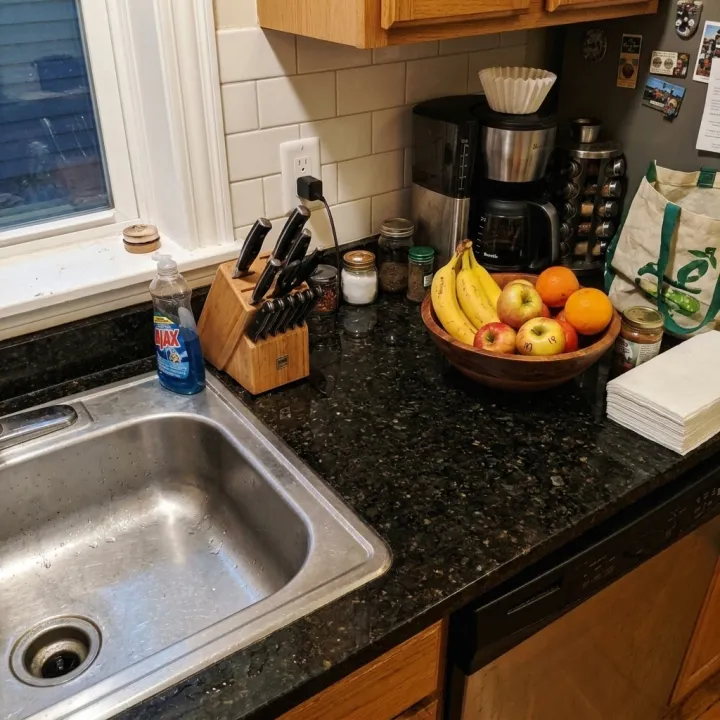
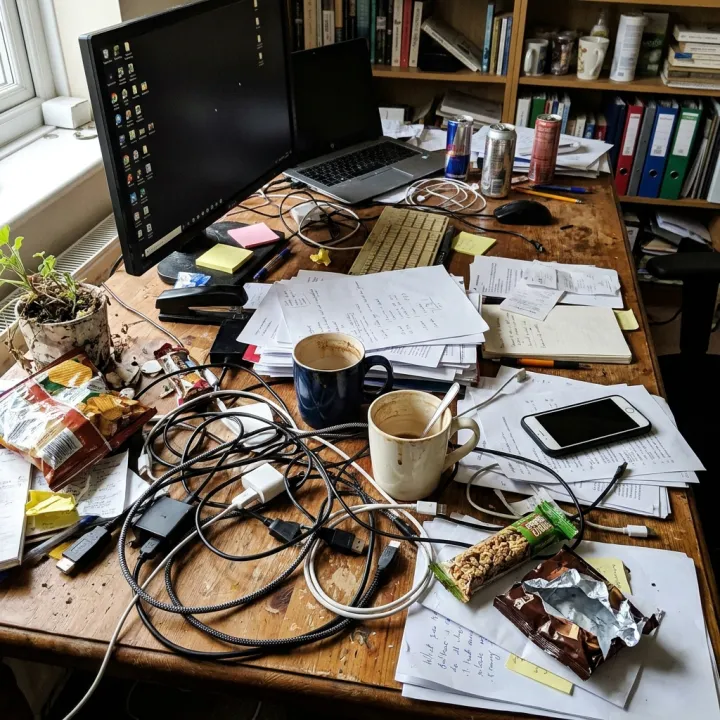 Dein Foto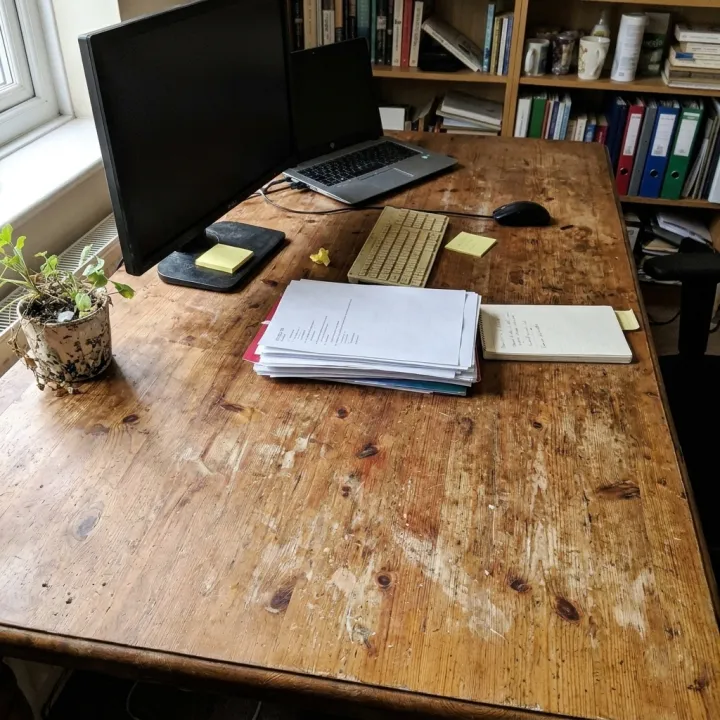
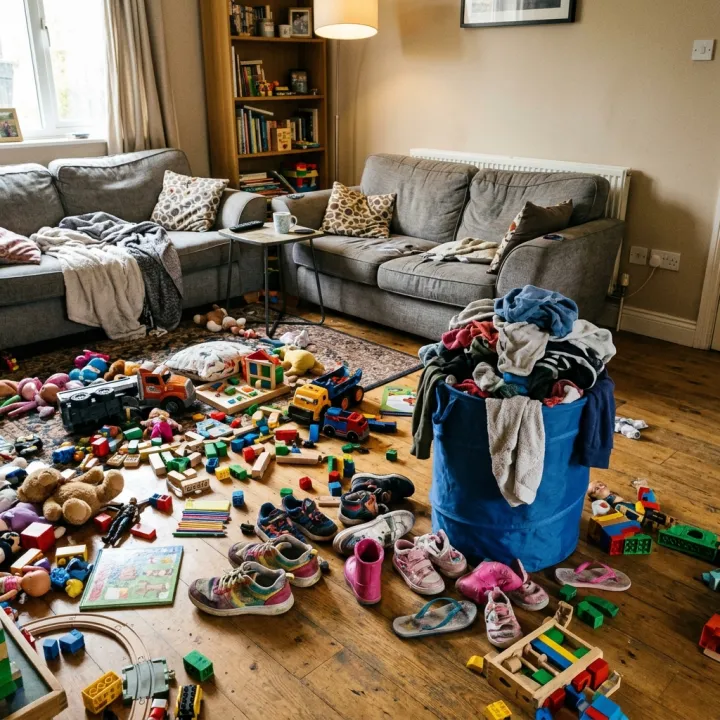 Dein Foto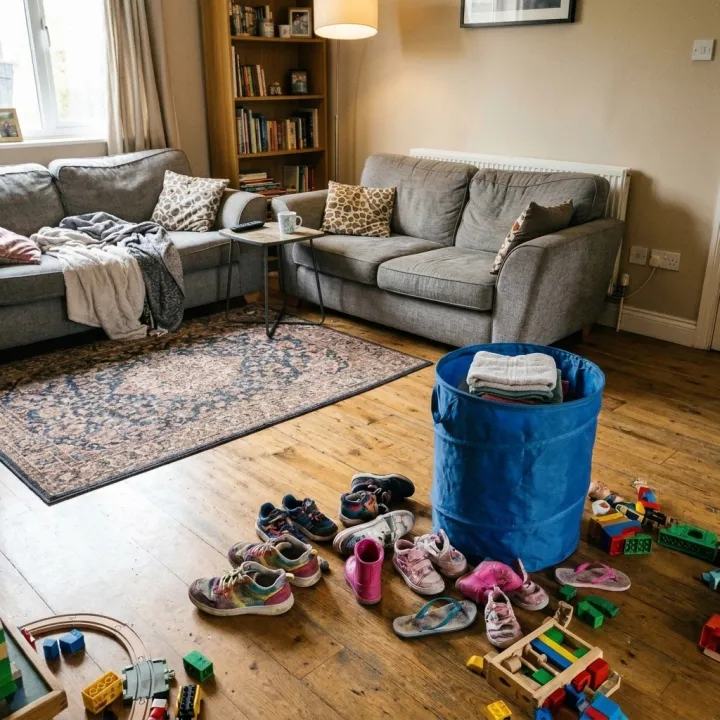
Gerendert mit genau diesem Rezept.
Diese Bilder stammen aus dieser Vorlage, mit dem Prompt jeweils darunter. Deine Serie nutzt dasselbe Rezept mit deinen Fotos und deinen Worten.
- 01 · Gleiche Bearbeitung, viele Fotos
Edit the reference photo. Remove clutter and distracting objects so the scene looks tidy. Change nothing else: keep the framing, objects, people, colors and every detail not mentioned exactly as they are. Photorealistic result, no added text, no watermark.
- 02 · Gleiche Bearbeitung, viele Fotos
Edit the reference photo. Remove clutter and distracting objects so the scene looks tidy. Change nothing else: keep the framing, objects, people, colors and every detail not mentioned exactly as they are. Photorealistic result, no added text, no watermark.
- 03 · Gleiche Bearbeitung, viele Fotos
Edit the reference photo. Remove clutter and distracting objects so the scene looks tidy. Change nothing else: keep the framing, objects, people, colors and every detail not mentioned exactly as they are. Photorealistic result, no added text, no watermark.
Ein paar Felder, kein Prompt.
Fotos
Ein Ergebnis pro Foto · Ein bearbeitetes Ergebnis pro Foto.
Bearbeitungoptional
Unordnung entfernenText & Logos entfernenQualität verbessernImmobilien-RetuscheWeißer HintergrundDeine Anweisungoptional
Optional, gilt für jedes Foto.
z. B. das graue Logo links auf dem Etikett entfernen
Rezept rein, Serie raus.
- Step 01
Vorlage ausfüllen
Füg deine Fotos hinzu, tipp deine Liste ein, hak die Optionen an. Jede angehakte Option wird zu einem eigenen Bild.
- Step 02
Plan prüfen
Die Vorlage schreibt einen Prompt pro Bild und zeigt die ganze Liste mit den Credit-Kosten. Du kannst jede Zeile bearbeiten oder entfernen.
- Step 03
Rendern und herunterladen
Die Serie läuft in einem Durchgang. Behalte die Ergebnisse in deiner Bibliothek oder lade alle zusammen als ZIP herunter.
Gleiche Bearbeitung, viele Fotos — FAQ
Q1Ändert es Dinge, um die ich nicht gebeten habe?
Jeder Prompt weist das Modell an, Bildausschnitt, Objekte, Personen und Farben genau so zu belassen, wie sie sind. Bei kleinen Details kann KI-Bearbeitung trotzdem abweichen, also prüf Kleingedrucktes, Gesichter und Produktetiketten vor dem Veröffentlichen.
Q2Kann ich meine eigene Bearbeitung schreiben?
Ja. Trag sie unter „Deine Anweisung“ ein — zum Beispiel genau das Logo oder den Sticker, der weg soll — und sie wird zusätzlich zur gewählten Bearbeitung auf jedes Foto angewendet.
Q3Kann ich Wasserzeichen anderer entfernen?
Bearbeite nur Fotos, die dir gehören oder an denen du die Rechte hast. Wer ein Wasserzeichen aus dem Bild eines anderen entfernt, kann gegen dessen Lizenz verstoßen.
Weitere Vorlagen
Alle Vorlagen →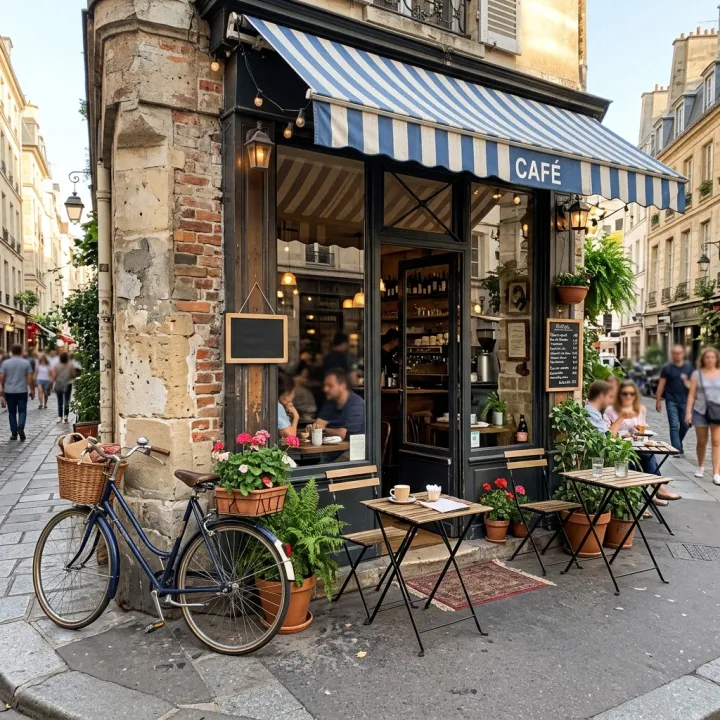 Dein Foto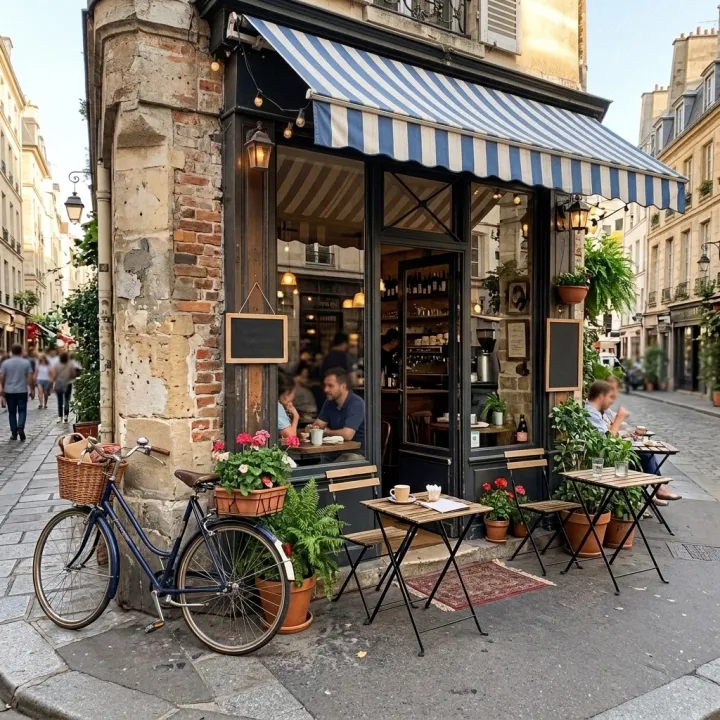
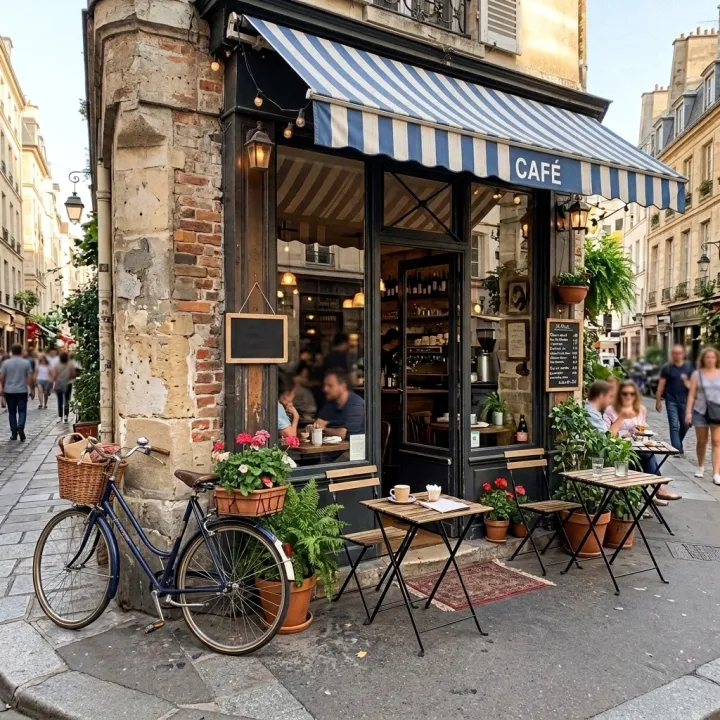
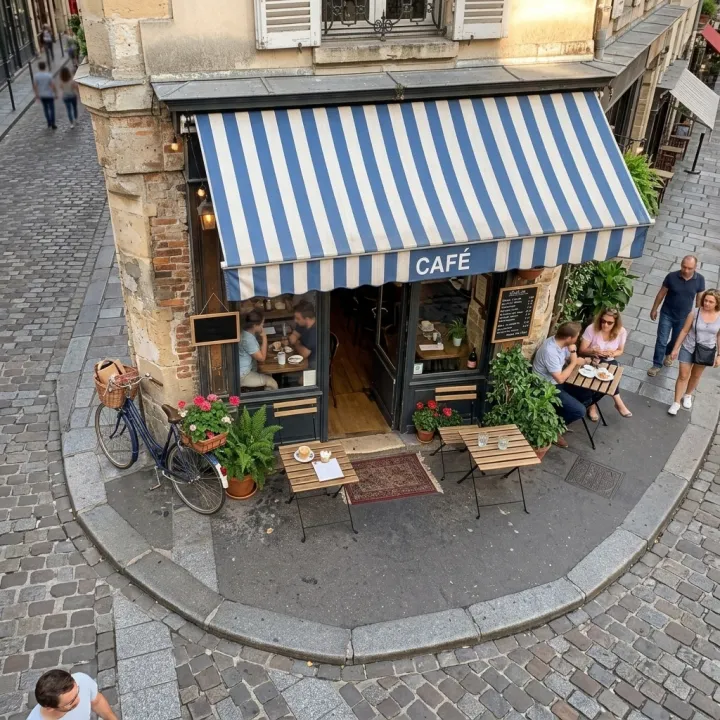 BildbearbeitungNeue Blickwinkel derselben AufnahmeEin Foto rein, dieselbe Szene aus neuen Kamerapositionen raus — gleiche Personen, Objekte und gleiches Licht.Vorlage ansehen →
 Dein Foto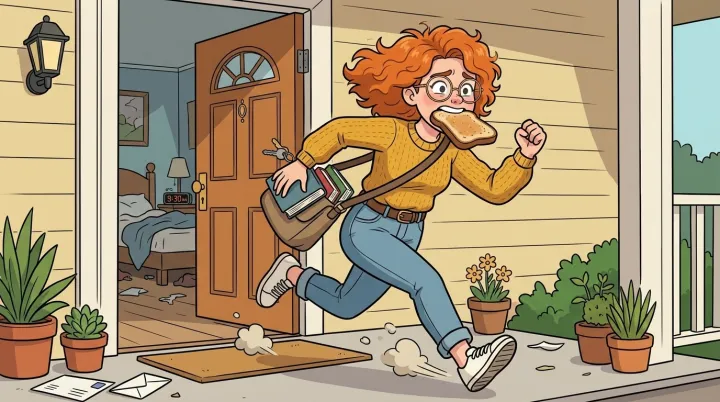
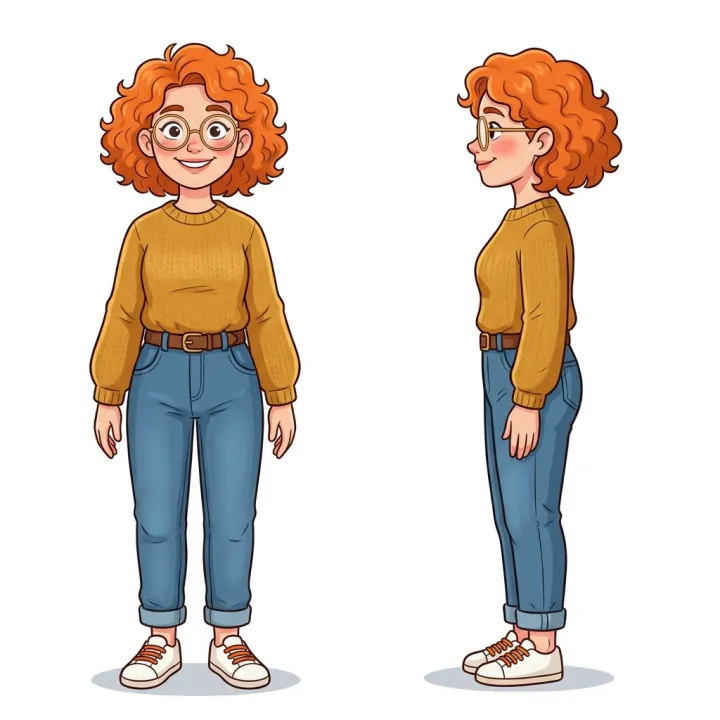
 VideoVideoszenen aus einem SkriptEine Zeile pro Szene, in jedem Bild derselbe Stil und dieselben Figuren. Für YouTube-Erklärvideos, Dokus und Animation.Vorlage ansehen →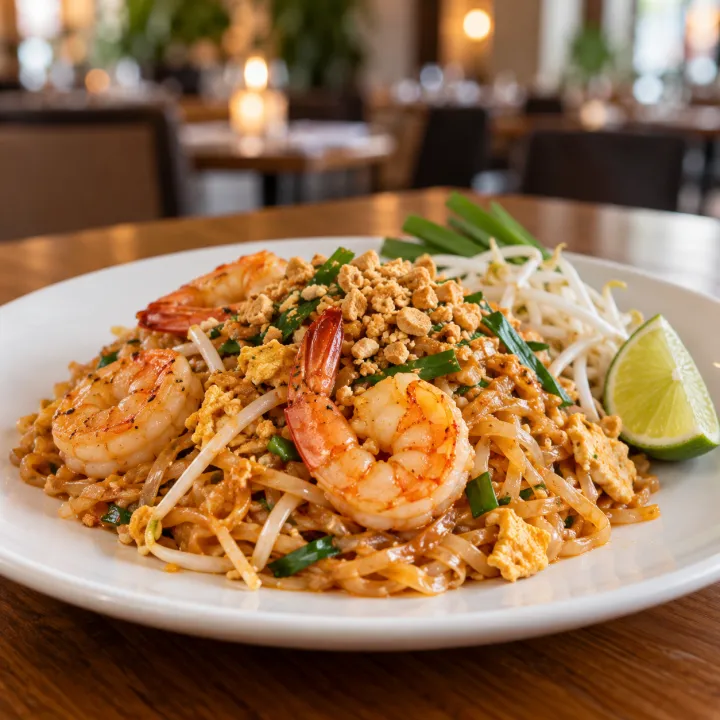
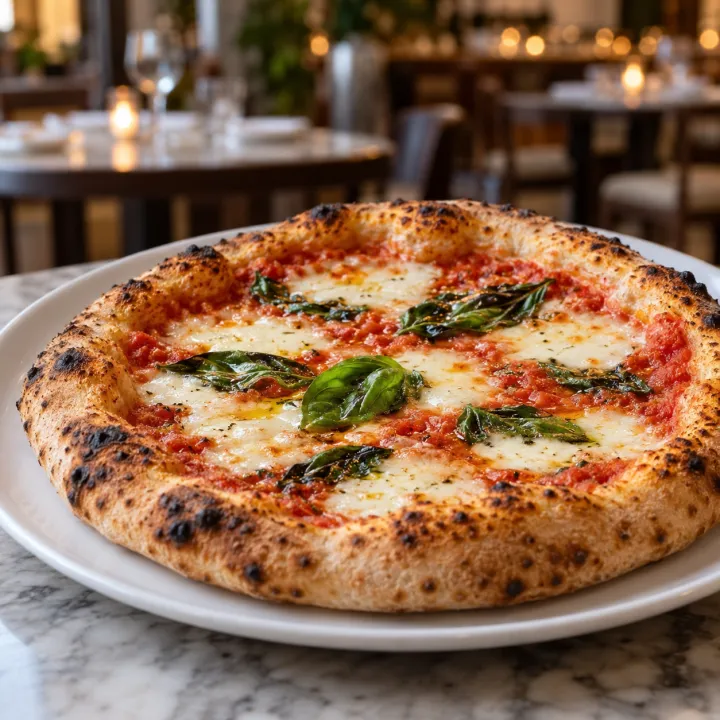
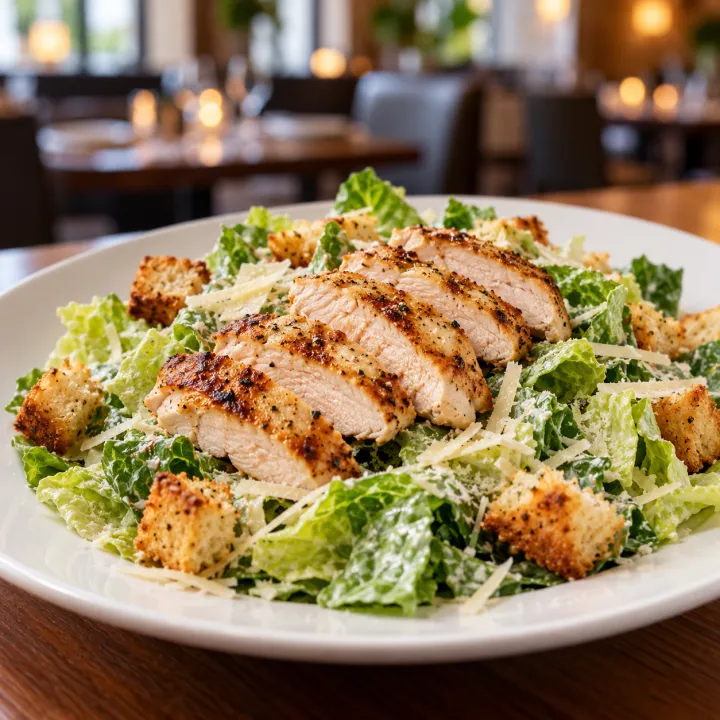
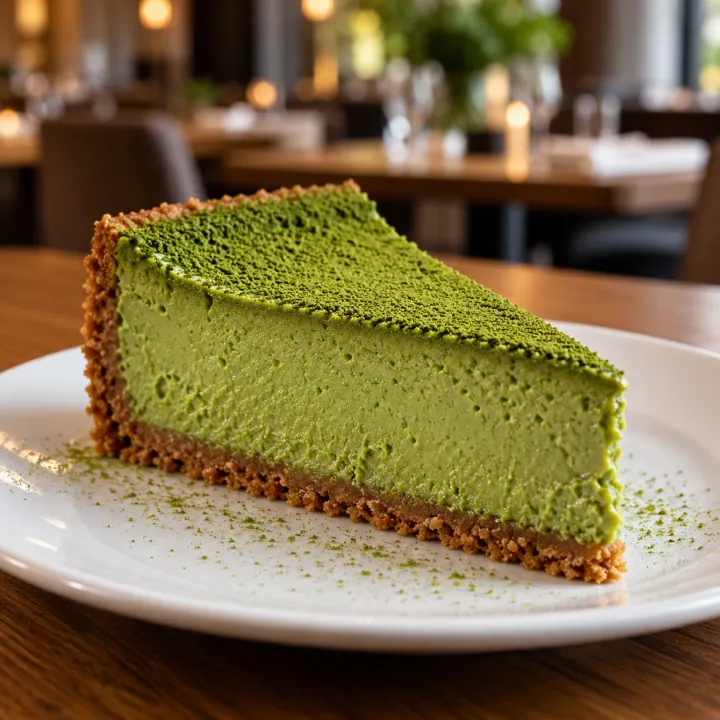 ProdukteSpeisekarten-FotosEine Liste mit Gerichten rein, ein passendes Foto für jeden Punkt auf der Karte raus.Vorlage ansehen →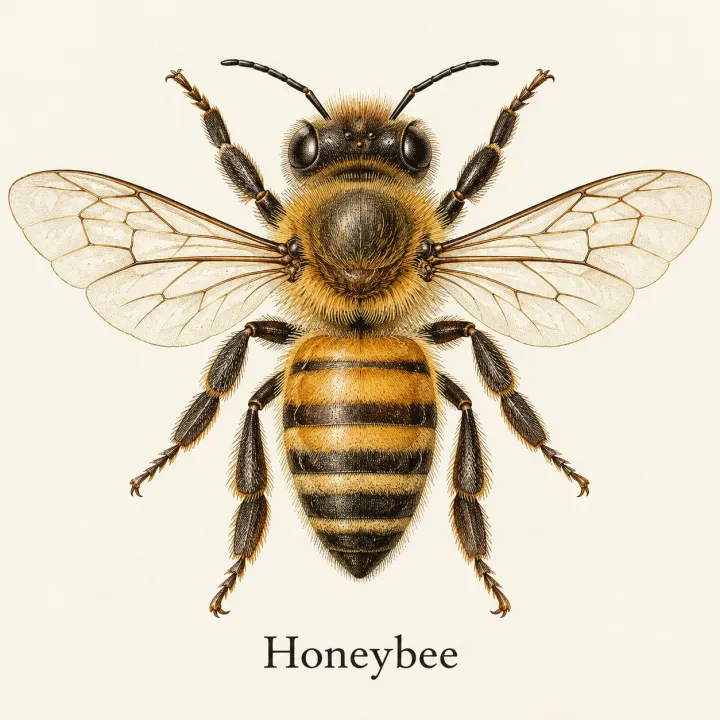
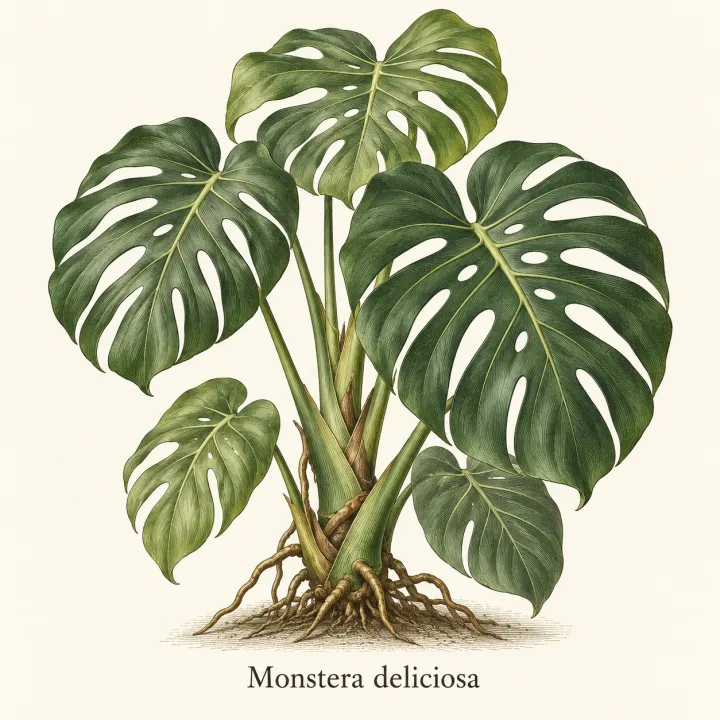
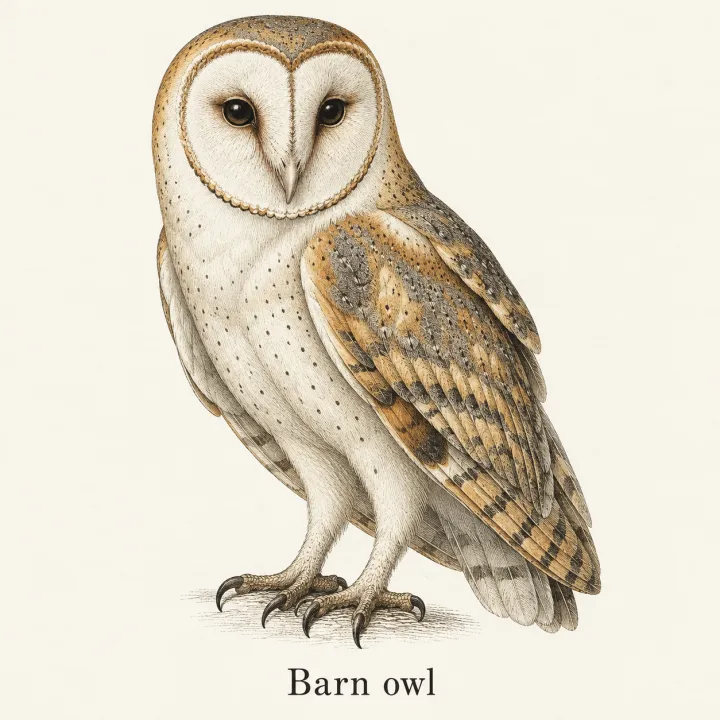
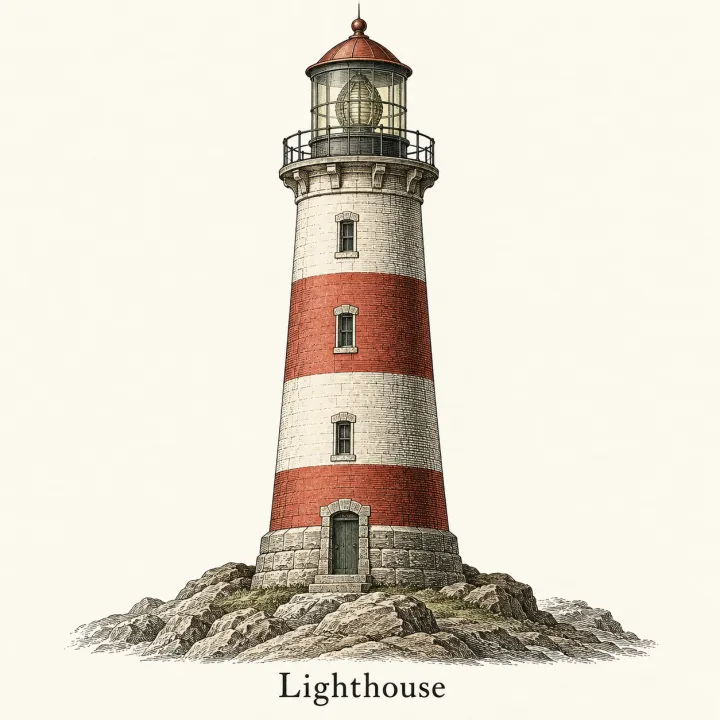 DesignEin Bild für jeden EintragMach aus einer Liste — Vokabeln, Arten, Produkte, Quiz-Antworten — eine passende Illustration pro Zeile.Vorlage ansehen →
Dein Set ist nur ein paar Felder entfernt.
Vorlage wählen, ausfüllen, Plan prüfen, rendern. 50 Gratis-Credits zum Start — keine Karte.
Diese Vorlage nutzen