오래된 사진 복원
손상은 지우고 얼굴은 그대로.
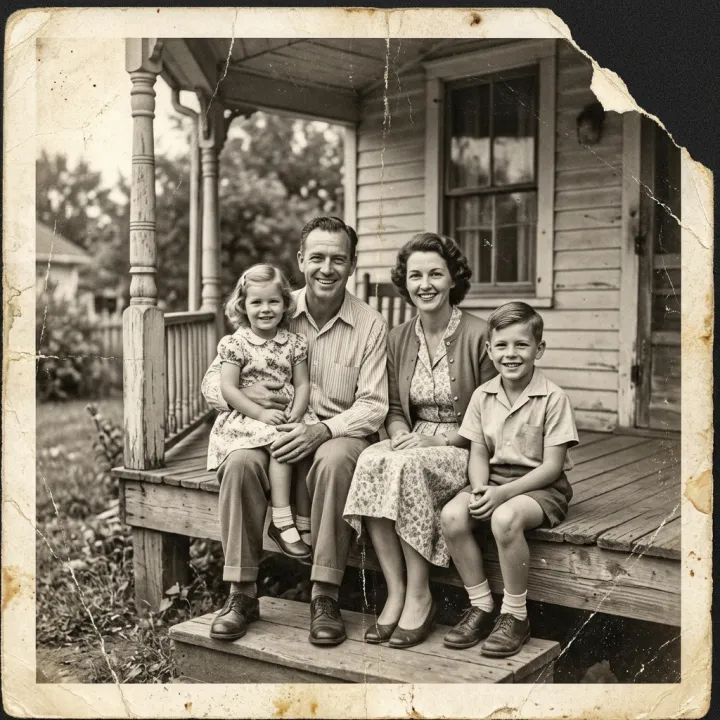
신발 상자 속 사진을 한 번 스캔해 전부 넣으세요. 모든 사진이 복원·컬러화·선명화되어 돌아오고, 얼굴·포즈·구도는 원본 그대로입니다.
기본 모델 Nano Banana 2 · auto
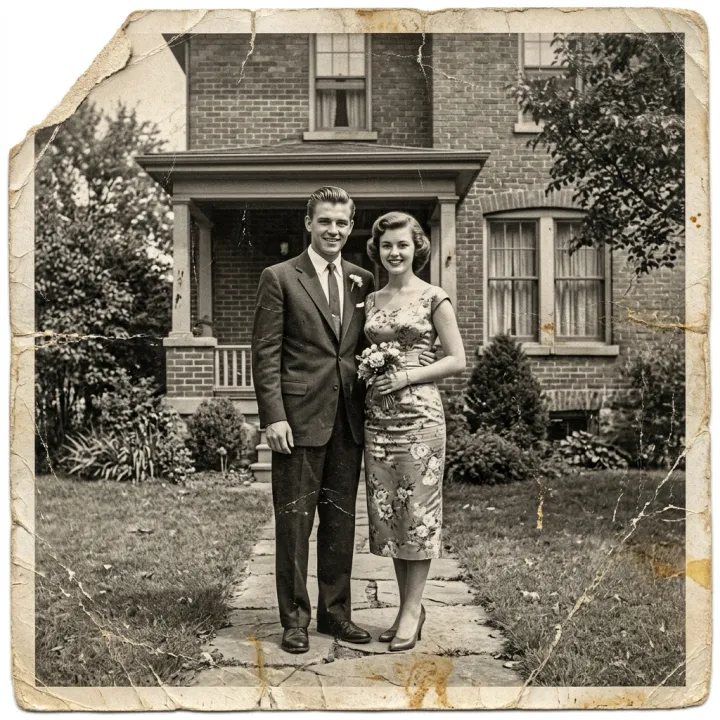 내 사진
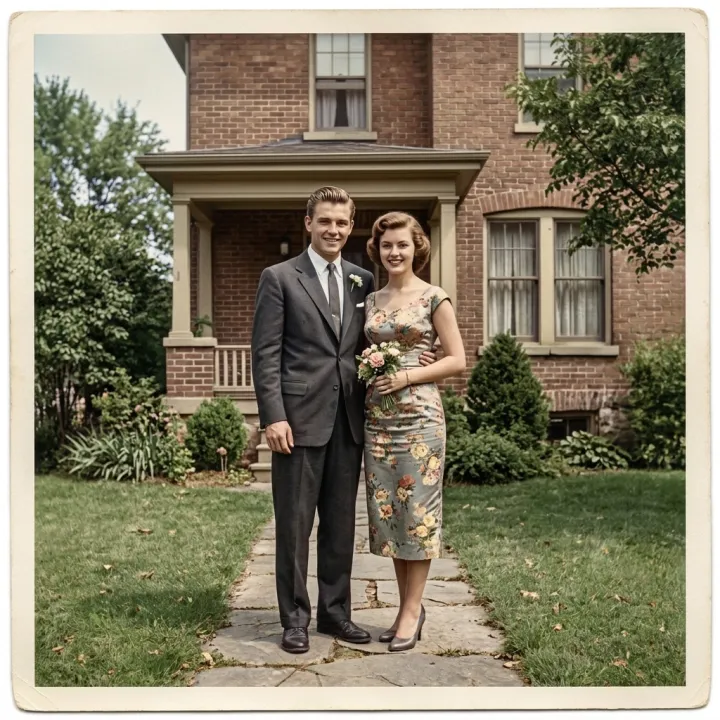
 내 사진
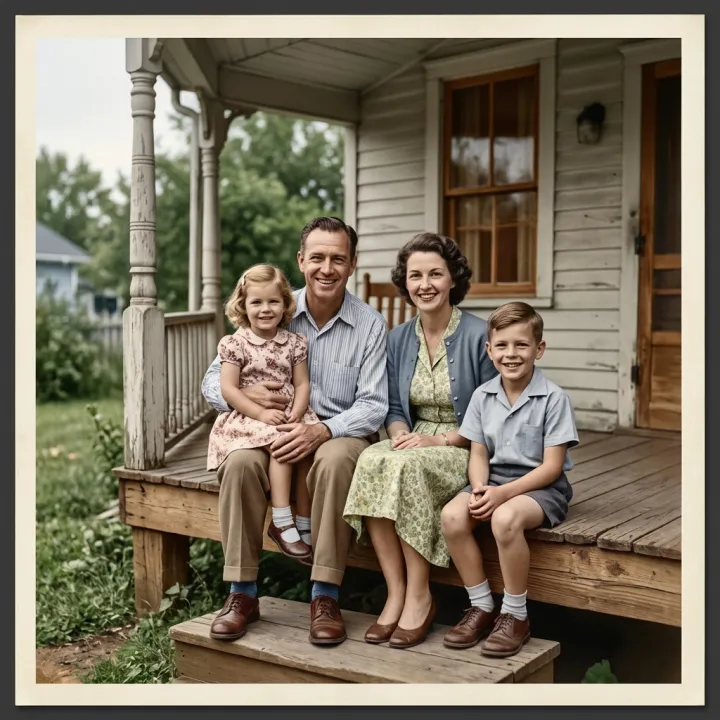
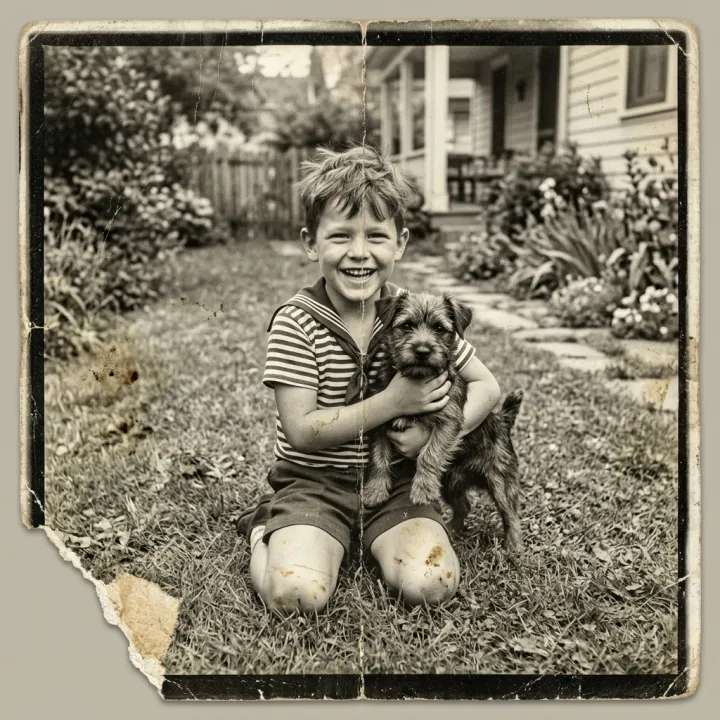 내 사진
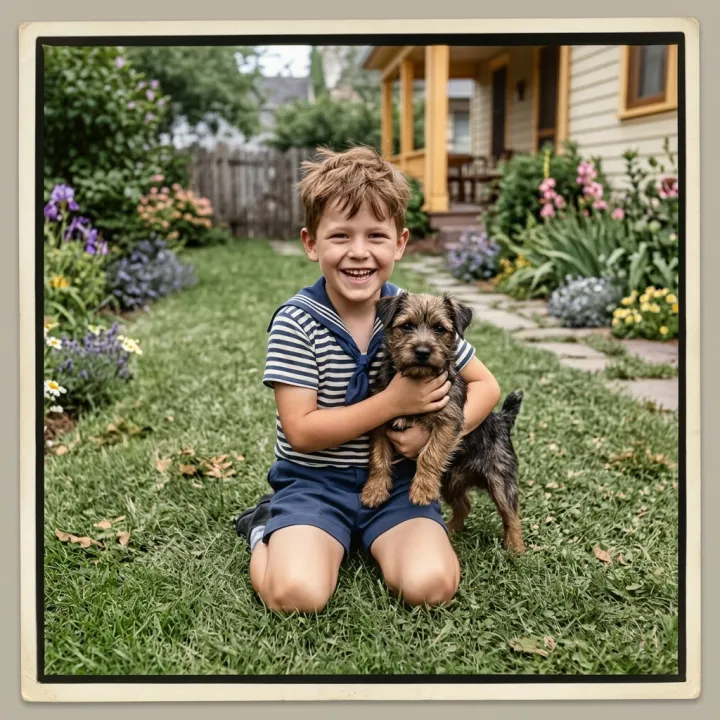
바로 이 레시피로 렌더링했어요.
이 이미지들은 이 템플릿으로 만든 것이고, 각 이미지 아래에 프롬프트가 있어요. 내 배치도 같은 레시피에 내 사진과 내 문구를 넣어 만들어져요.
- 01 · 오래된 사진 복원
Restore it (repair scratches, creases, stains and fading), then colorize it with natural, period-appropriate colors, in the old photograph. Keep every person's face, expression, pose, clothing, the composition and the framing exactly as in the original — do not beautify, age or replace anyone, and invent no new people or objects. Natural, believable photographic result, no added text, no watermark.
- 02 · 오래된 사진 복원
Restore it (repair scratches, creases, stains and fading), then colorize it with natural, period-appropriate colors, in the old photograph. Keep every person's face, expression, pose, clothing, the composition and the framing exactly as in the original — do not beautify, age or replace anyone, and invent no new people or objects. Natural, believable photographic result, no added text, no watermark.
- 03 · 오래된 사진 복원
Restore it (repair scratches, creases, stains and fading), then colorize it with natural, period-appropriate colors, in the old photograph. Keep every person's face, expression, pose, clothing, the composition and the framing exactly as in the original — do not beautify, age or replace anyone, and invent no new people or objects. Natural, believable photographic result, no added text, no watermark.
필요한 건 항목 몇 개, 프롬프트가 아니에요.
오래된 사진
사진마다 결과 1장 · 사진 1장당 결과 1장.
작업선택
복원복원 + 컬러화복원 + 얼굴 선명하게추가 요청선택
선택 사항, 모든 사진에 추가됩니다.
예: 세피아 톤 유지, 흰 테두리 잘라내기
레시피를 넣으면 배치가 나와요.
- Step 01
템플릿 채우기
사진을 넣고, 리스트를 입력하고, 옵션을 체크하세요. 체크한 옵션마다 각각의 이미지로 곱해져요.
- Step 02
계획 확인하기
템플릿이 이미지마다 프롬프트를 하나씩 쓰고, 전체 목록을 크레딧 비용과 함께 보여 줘요. 어떤 줄이든 고치거나 지울 수 있어요.
- Step 03
렌더링하고 다운로드
배치는 한 번에 실행돼요. 결과는 라이브러리에 보관하거나 ZIP 하나로 전부 다운로드하세요.
오래된 사진 복원 — FAQ
Q1사진 속 사람이 그대로 보이나요?
프롬프트가 모든 얼굴, 표정, 포즈, 구도를 스캔본에 고정하고 인물을 추가하거나 바꾸지 못하게 합니다. 손상, 그리고 요청한 경우의 색만 달라집니다.
Q2흑백 느낌을 유지할 수 있나요?
네. '복원'은 흠집·접힘·바램을 고치고 원본처럼 흑백이나 세피아를 유지합니다. 색을 원하면 '컬러화'를 고르세요.
Q3어떤 스캔이 가장 좋나요?
300dpi로 평평하게 스캔했거나 인화본을 정면에서 찍은 사진이 좋습니다. 심하게 흐린 얼굴은 선명해지지만 완전히 복구되지는 않으니 결과를 확인하세요.
다른 템플릿
모든 템플릿 →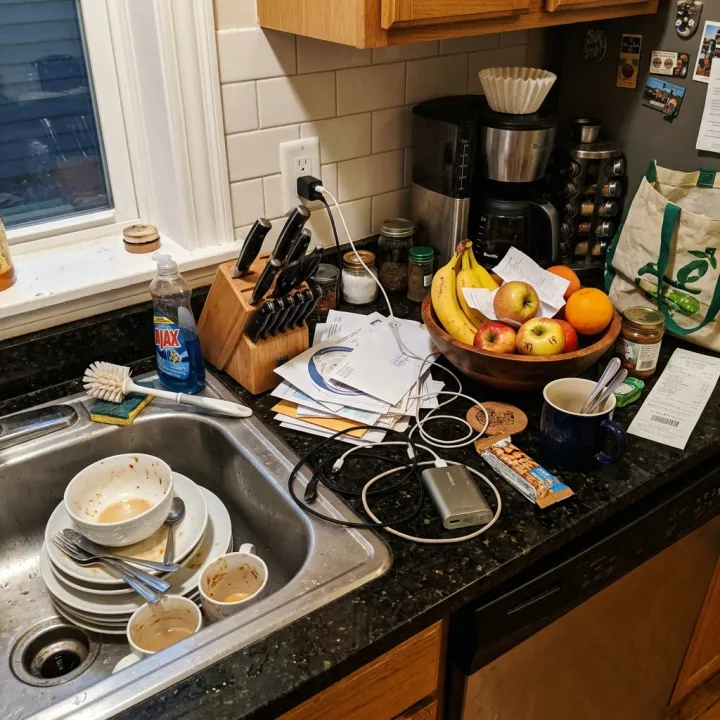 내 사진
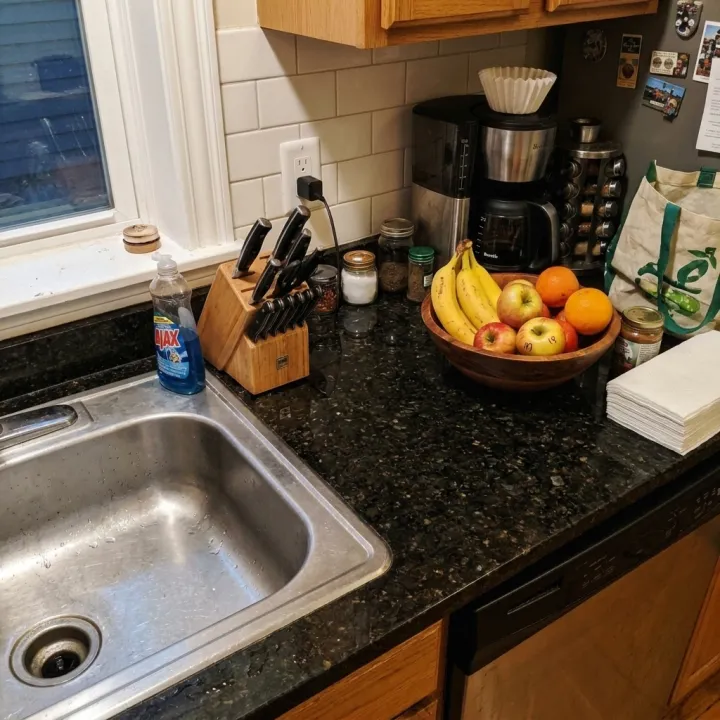
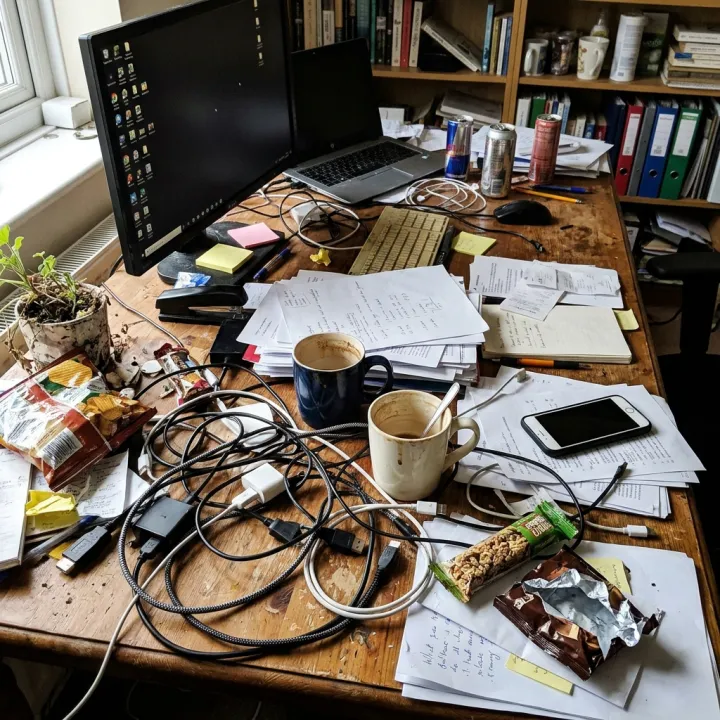 내 사진
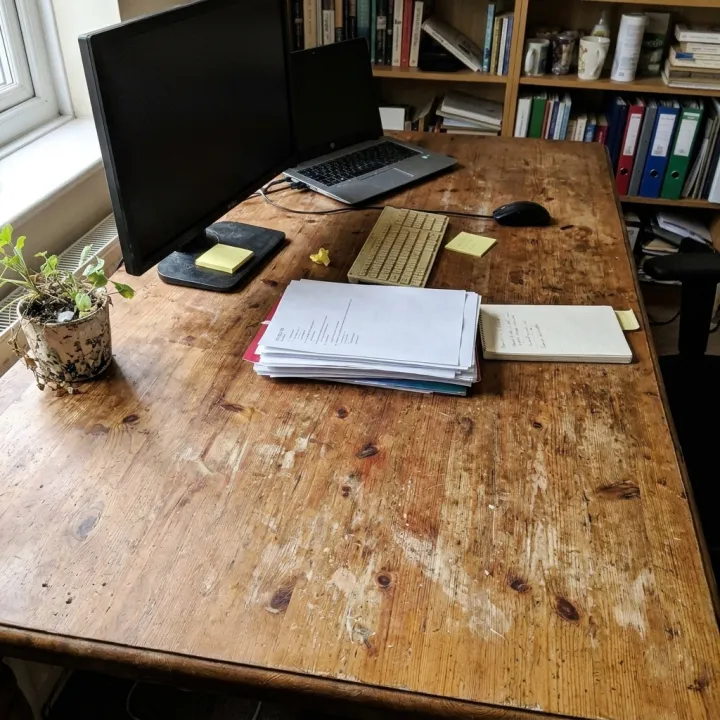 사진 편집여러 사진에 같은 편집올린 모든 사진에 지시 하나를 적용해요. 잡동사니 정리, 텍스트·로고 제거, 화질 개선, 부동산 사진 보정에.템플릿 보기 →
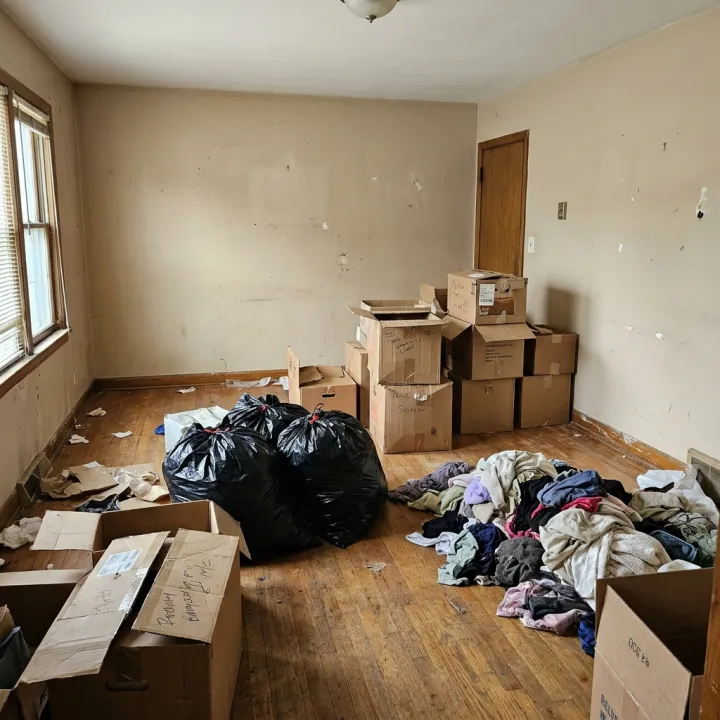 내 사진
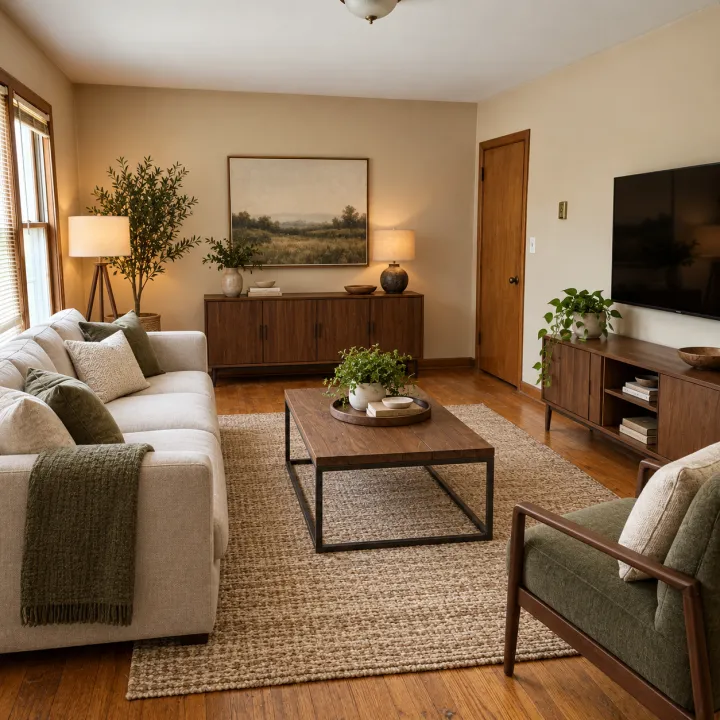
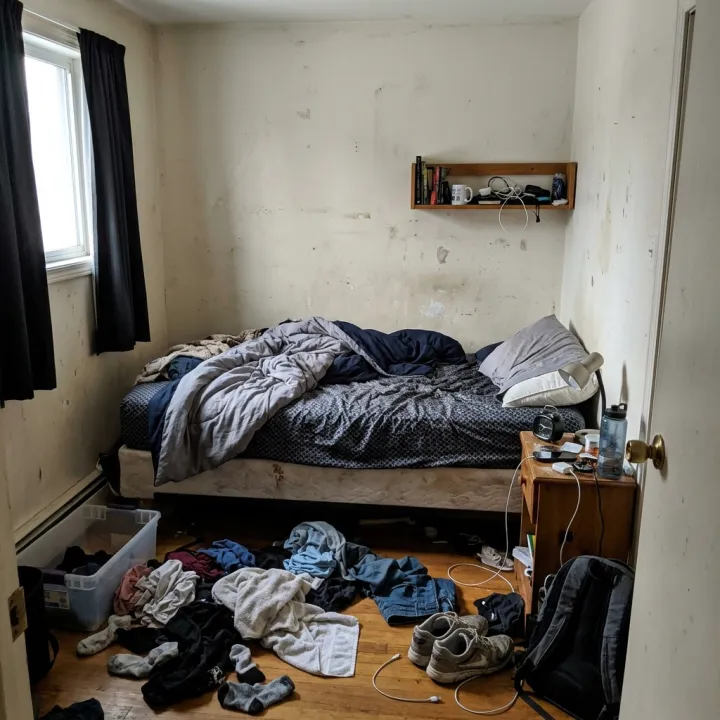 내 사진
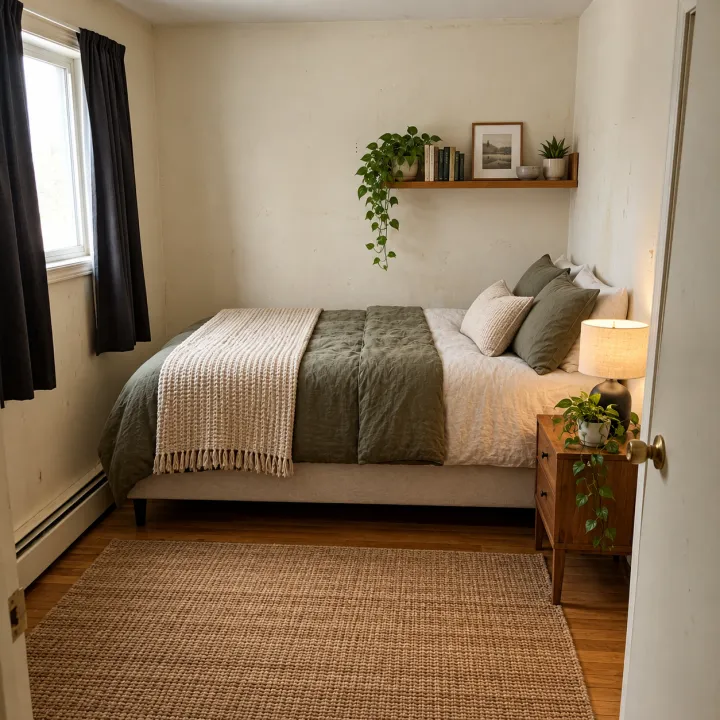 사진 편집방 정리 & 스테이징방 사진을 올리면 잡동사니 제거, 딥클리닝, 가상 가구 배치까지 — 벽과 구조는 촬영 그대로. 부동산 매물용.템플릿 보기 →
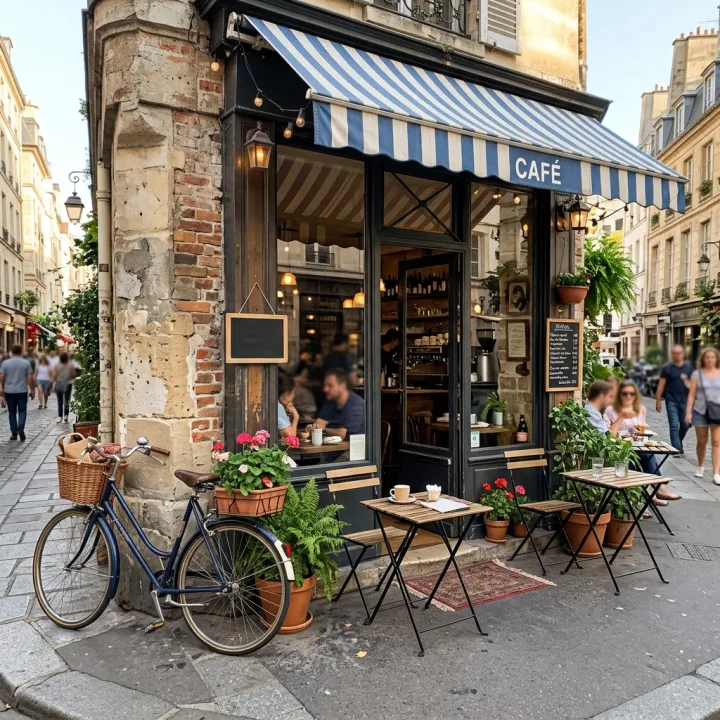 내 사진
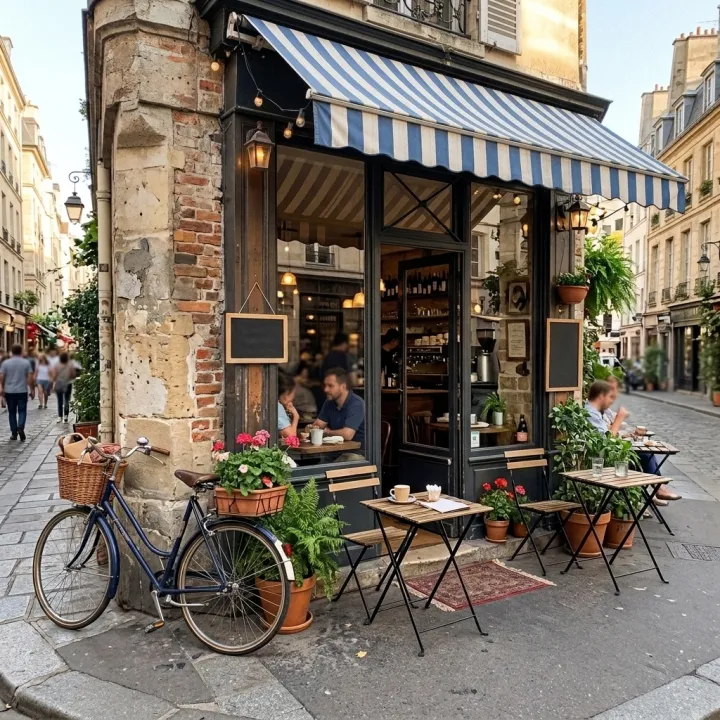
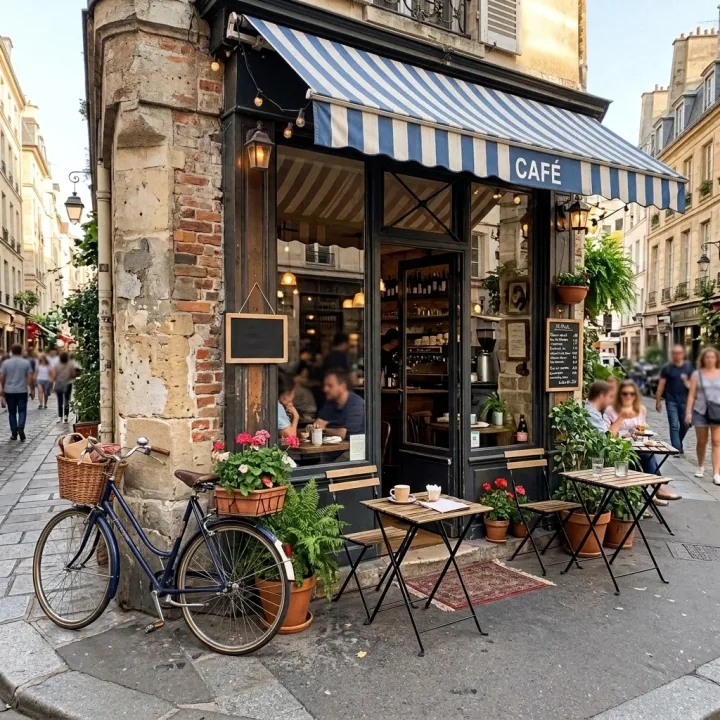
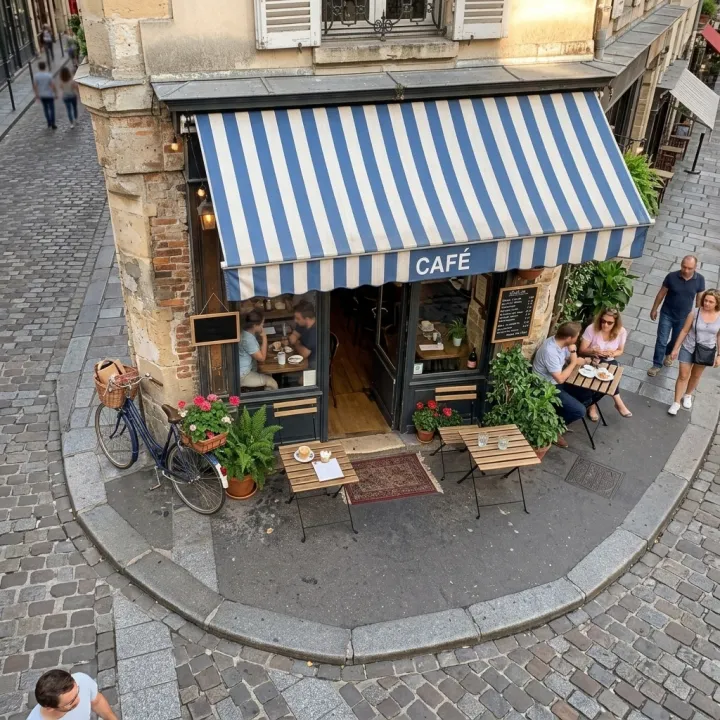 사진 편집같은 사진, 새로운 앵글사진 한 장을 넣으면 같은 장면을 다른 카메라 위치에서. 사람, 사물, 빛은 그대로예요.템플릿 보기 →
 내 사진
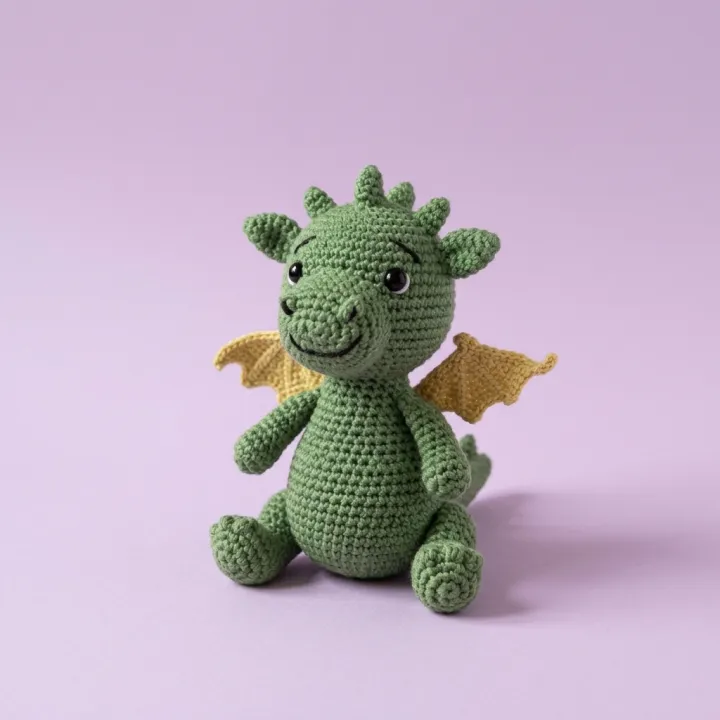
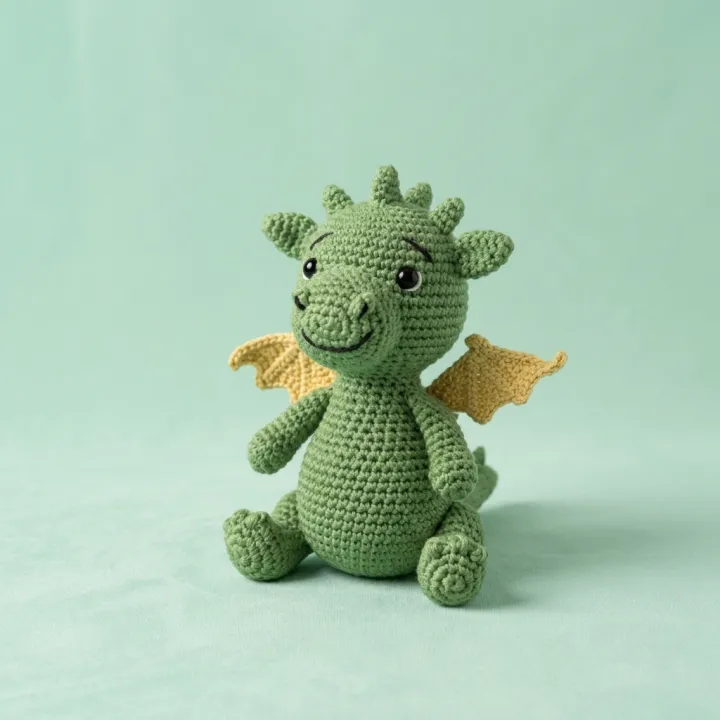
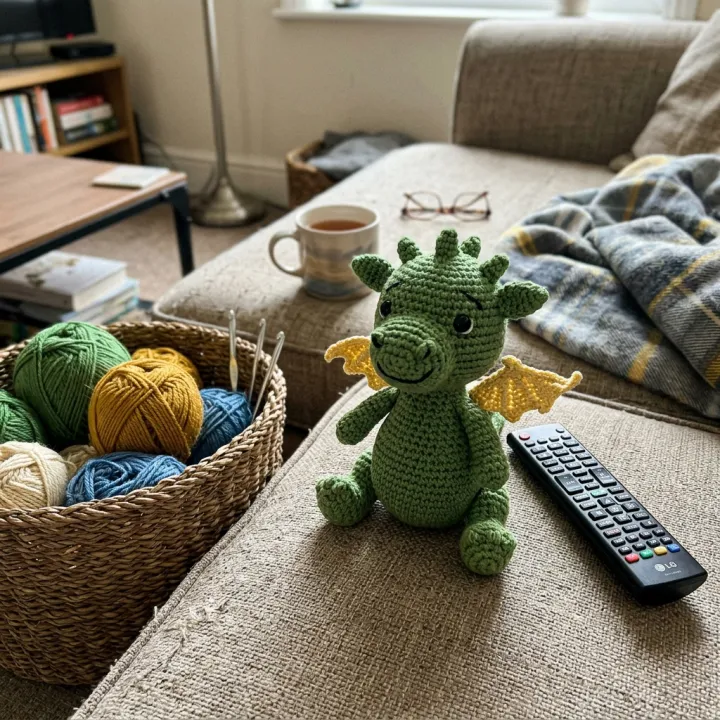
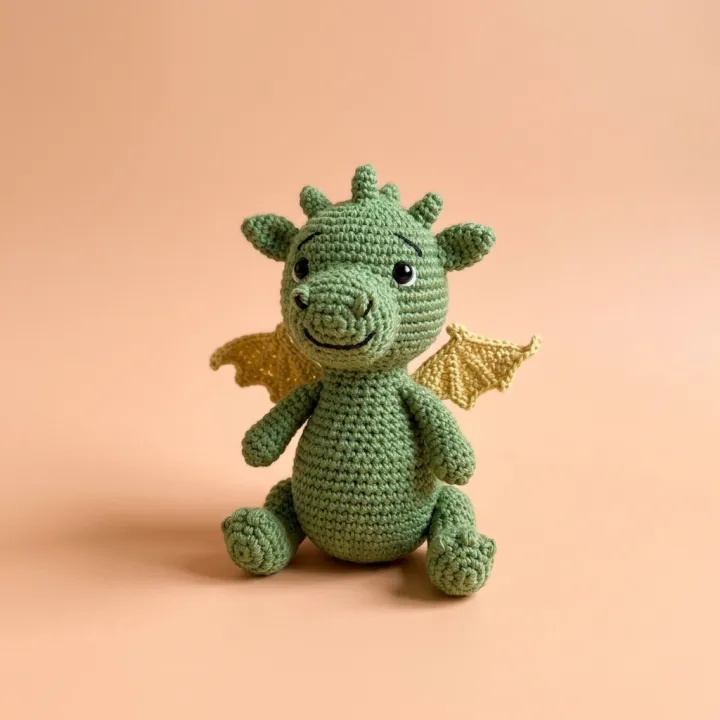 사진 편집배경만 새로, 상품은 그대로사진을 깔끔한 컬러나 소품 배경 위로: 상품은 손대지 않고, 어수선한 건 사라져요. 핸드메이드 숍과 상세페이지에.템플릿 보기 →