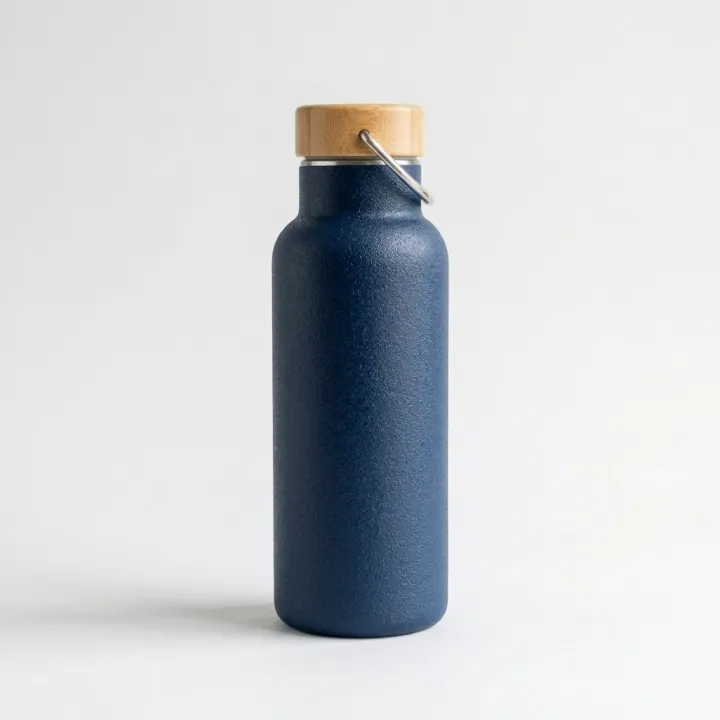
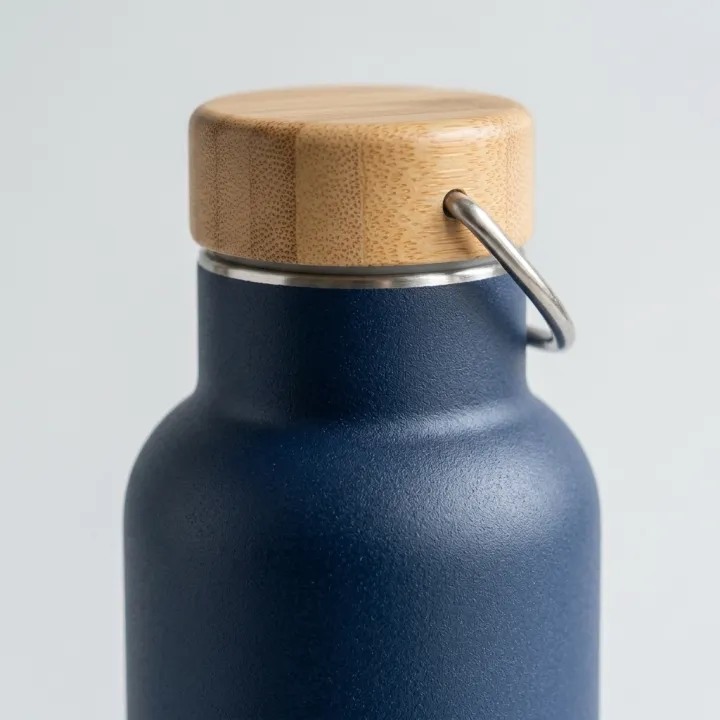
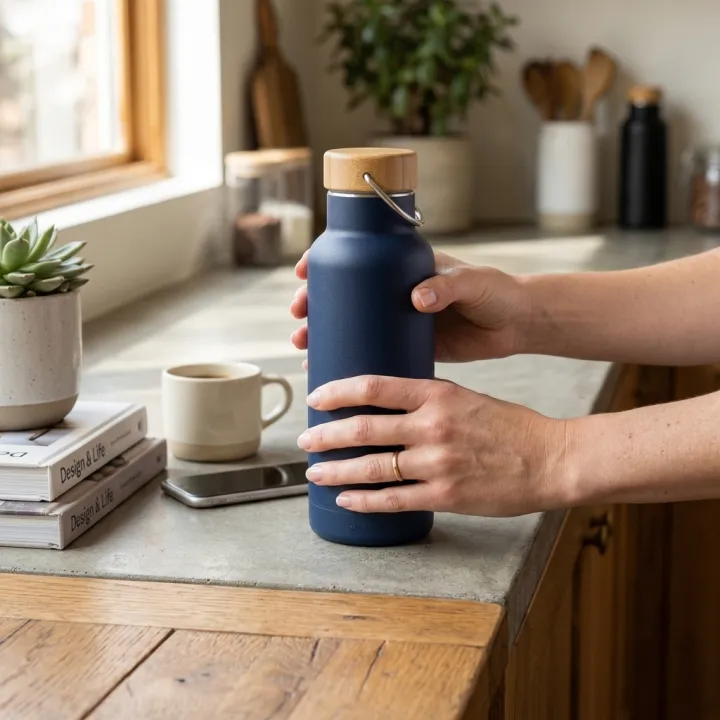
실제 공간 속 상품
상품 하나를 어울리는 모든 공간에.
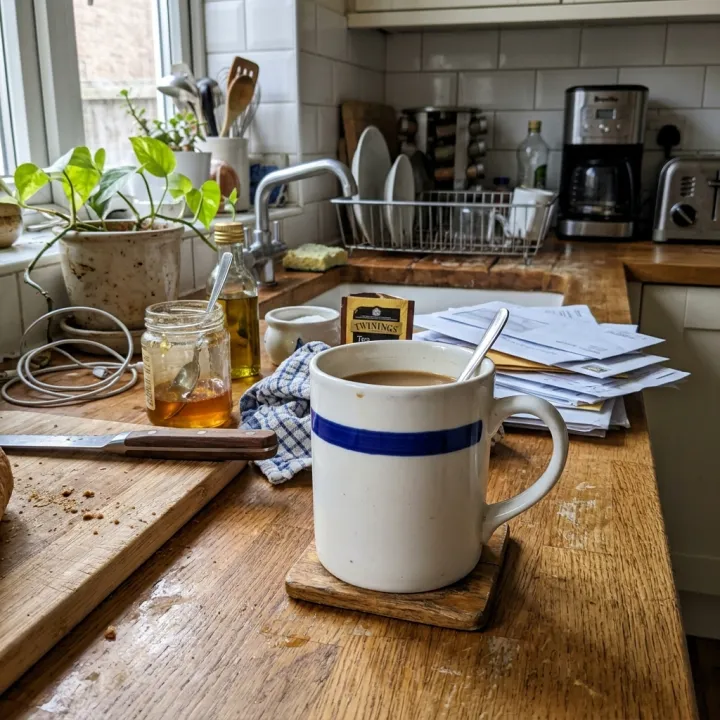
주방, 거실, 침실, 책상, 카페, 피크닉 중 장면을 고르고 조명을 정하세요. 각 상품 사진이 체크한 모든 장면에 들어가서, 상품 3개와 장면 4개면 배치 한 번에 라이프스타일 컷 12장이 나와요.
기본 모델 Nano Banana 2 · 4:5
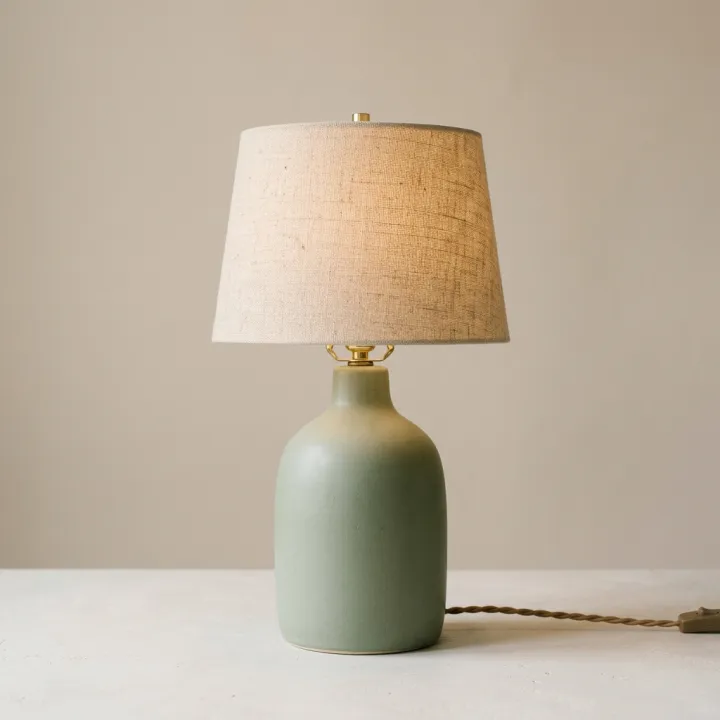 내 사진
내 사진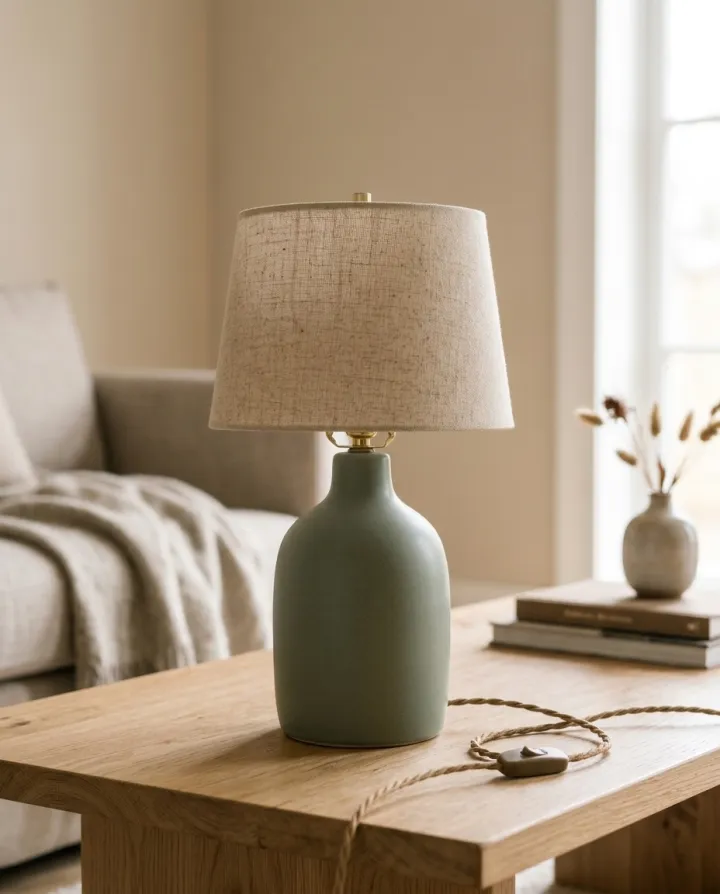
바로 이 레시피로 렌더링했어요.
이 이미지들은 이 템플릿으로 만든 것이고, 각 이미지 아래에 프롬프트가 있어요. 내 배치도 같은 레시피에 내 사진과 내 문구를 넣어 만들어져요.
- 01 · 거실
Lifestyle photo of the exact product from the reference image on a wooden coffee table in a calm, modern living room, soft natural daylight, realistic shallow depth of field, editorial product photography. Keep the product identical to the reference: same shape, colors, materials, label and proportions. No text, no watermark.
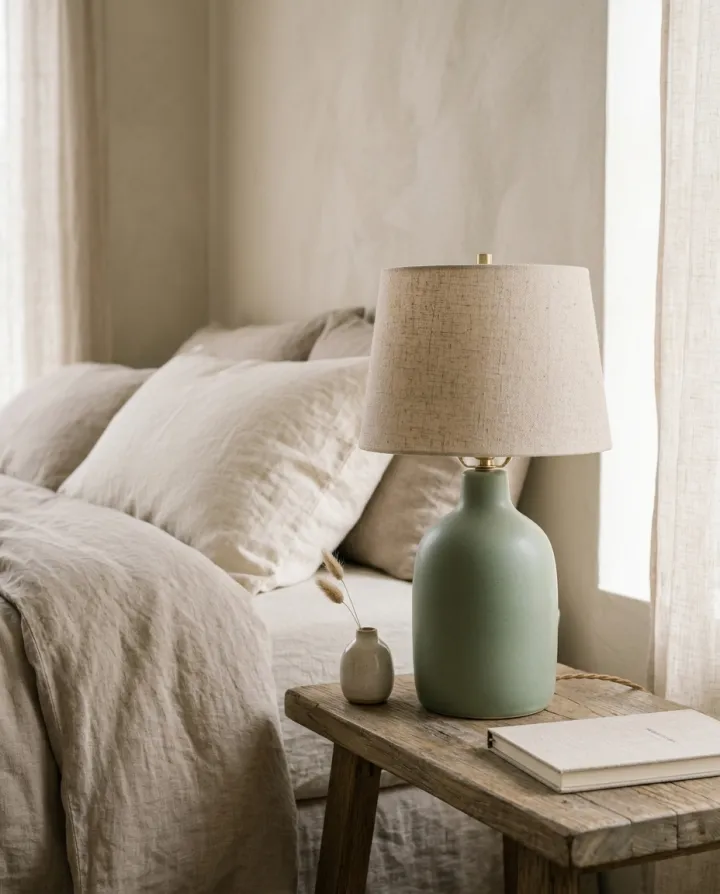
- 02 · 침실
Lifestyle photo of the exact product from the reference image on a bedside table in a cozy bedroom with soft linen, soft natural daylight, realistic shallow depth of field, editorial product photography. Keep the product identical to the reference: same shape, colors, materials, label and proportions. No text, no watermark.
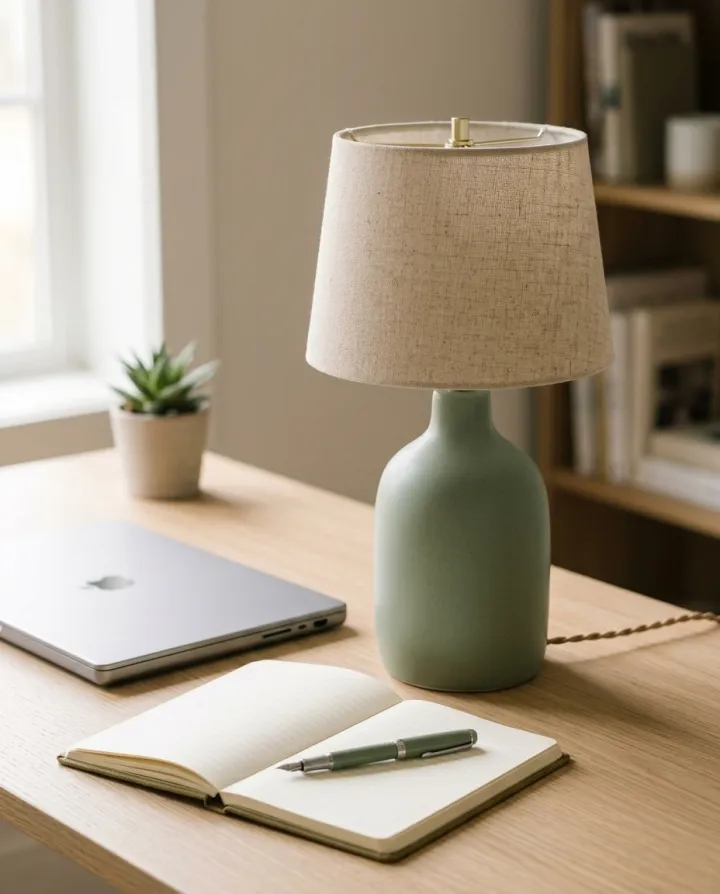
- 03 · 책상
Lifestyle photo of the exact product from the reference image on a tidy work desk next to a laptop and a notebook, soft natural daylight, realistic shallow depth of field, editorial product photography. Keep the product identical to the reference: same shape, colors, materials, label and proportions. No text, no watermark.
필요한 건 항목 몇 개, 프롬프트가 아니에요.
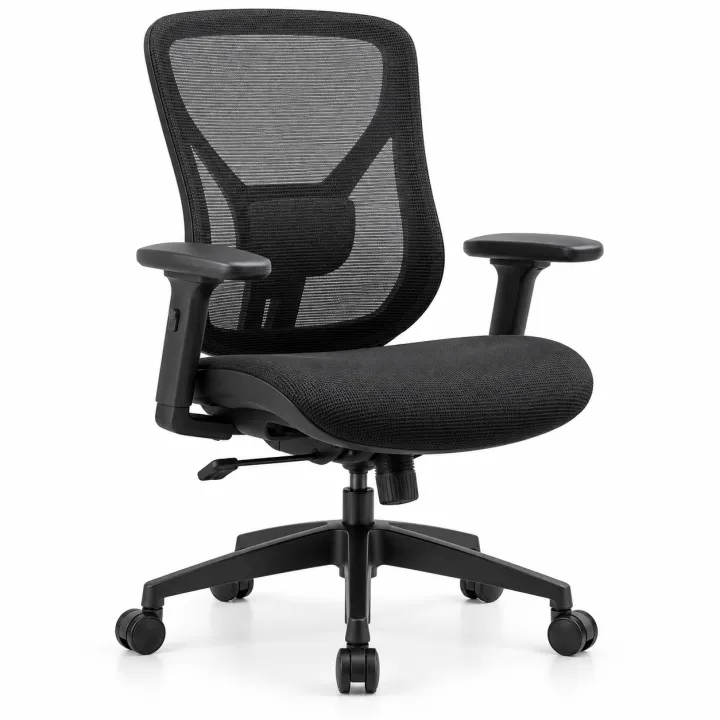
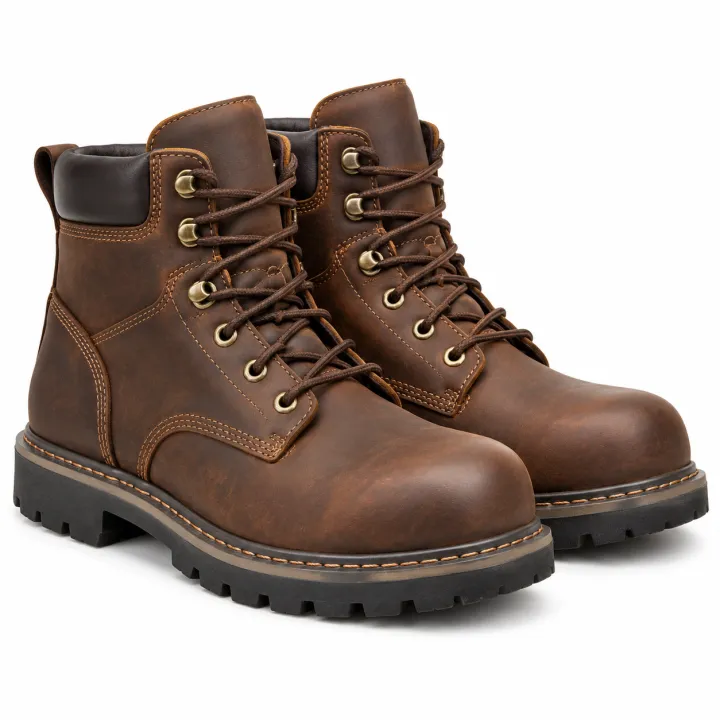
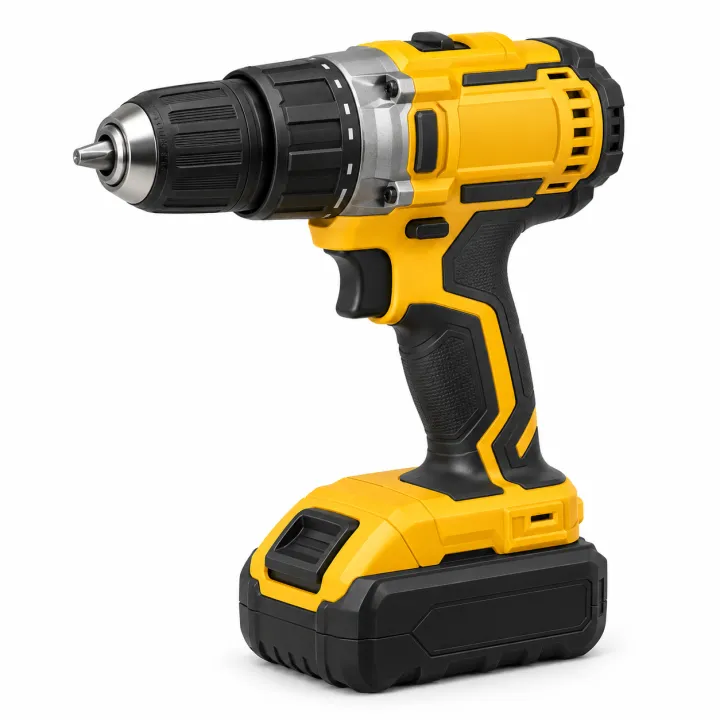
상품 사진
사진마다 결과 1장 · 모든 사진이 모든 장면에 들어가요.
장면
주방거실침실욕실책상카페피크닉스튜디오 세트조명선택
자연광골든아워저녁 조명추가 요청선택
예: 옆에 유칼립투스 가지
레시피를 넣으면 배치가 나와요.
- Step 01
템플릿 채우기
사진을 넣고, 리스트를 입력하고, 옵션을 체크하세요. 체크한 옵션마다 각각의 이미지로 곱해져요.
- Step 02
계획 확인하기
템플릿이 이미지마다 프롬프트를 하나씩 쓰고, 전체 목록을 크레딧 비용과 함께 보여 줘요. 어떤 줄이든 고치거나 지울 수 있어요.
- Step 03
렌더링하고 다운로드
배치는 한 번에 실행돼요. 결과는 라이브러리에 보관하거나 ZIP 하나로 전부 다운로드하세요.
실제 공간 속 상품 — FAQ
Q1이미지는 몇 장 나오나요?
사진 수 × 장면 수 × 장수예요. 양식 아래 계획에 렌더링 전 모든 이미지와 총 크레딧이 표시돼요.
Q2장면을 직접 설명할 수 있나요?
‘추가 요청’에 세부 사항을 적거나(예: 옆에 유칼립투스 가지), 계획의 각 줄을 직접 수정하세요. 완전히 새로운 구성을 원하면 계획을 빈 배치로 바꿔서 프롬프트를 직접 쓸 수 있어요.
Q3장면마다 상품이 달라 보이지 않나요?
모든 프롬프트에 참고 이미지와 같은 상품을 유지하라는 지시가 똑같이 들어가요. 조명과 각도는 장면에 따라 달라지지만, 모양과 라벨은 바뀌지 않아야 해요.
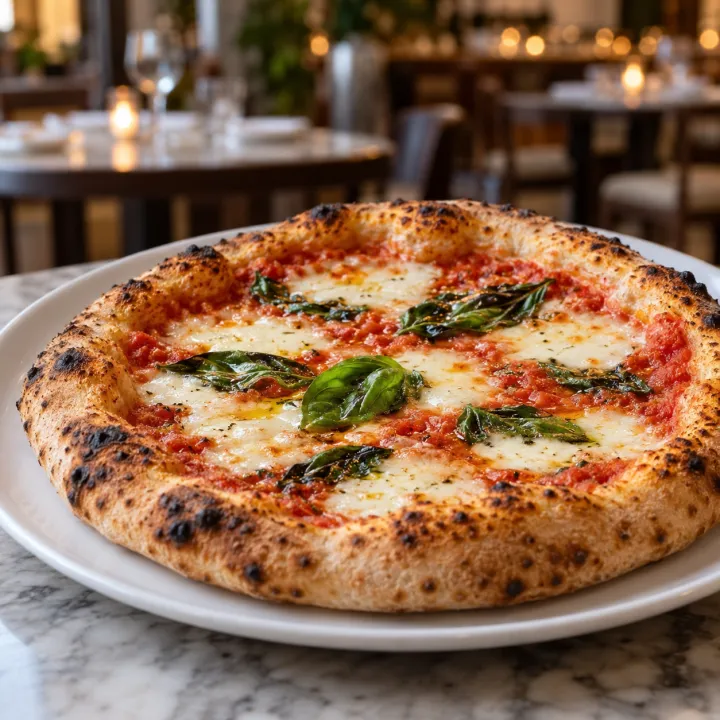
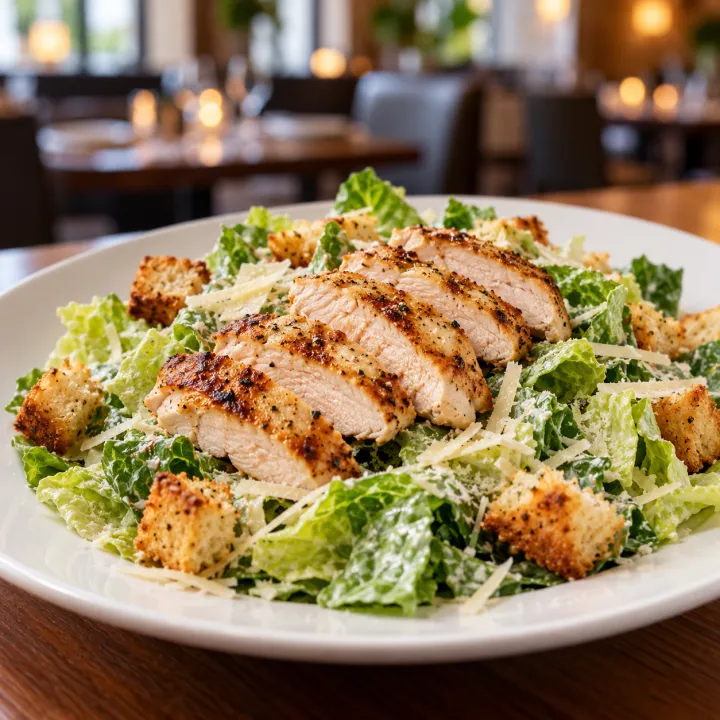
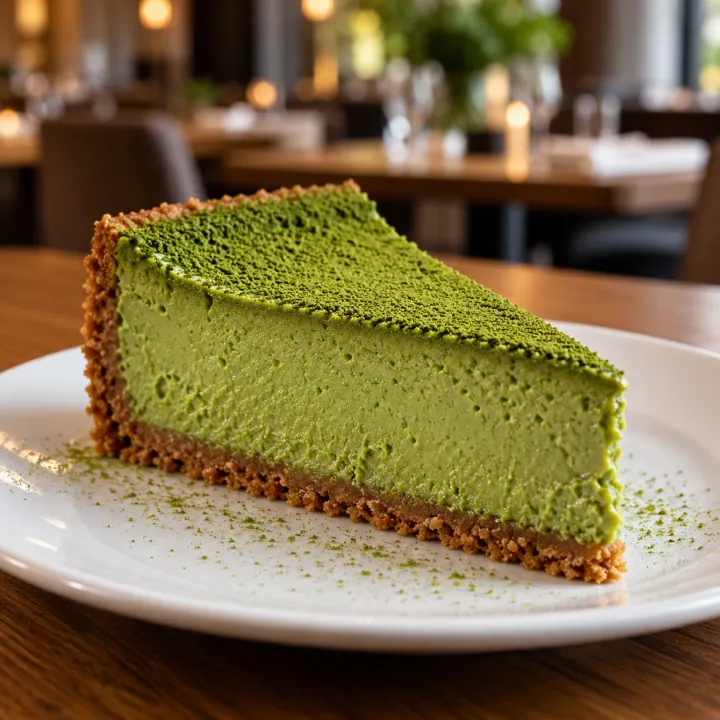
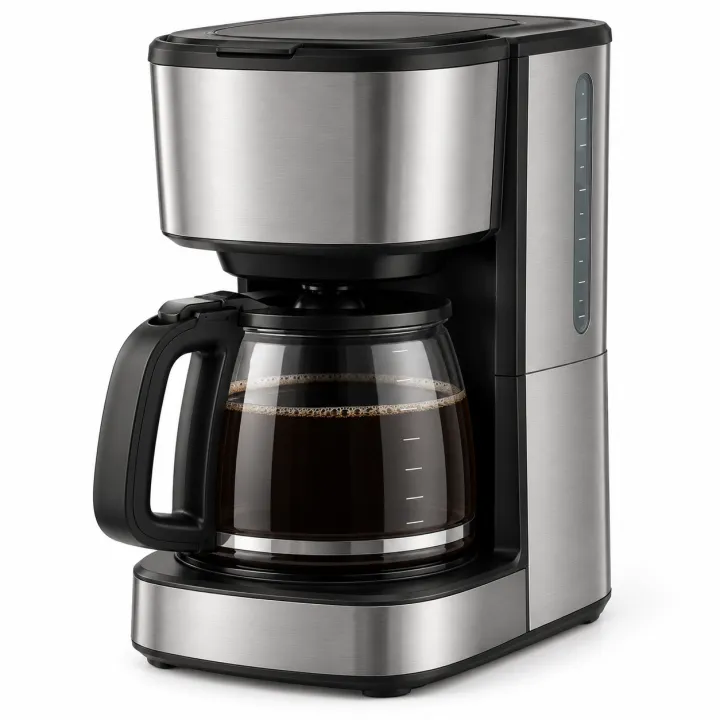
 내 사진
내 사진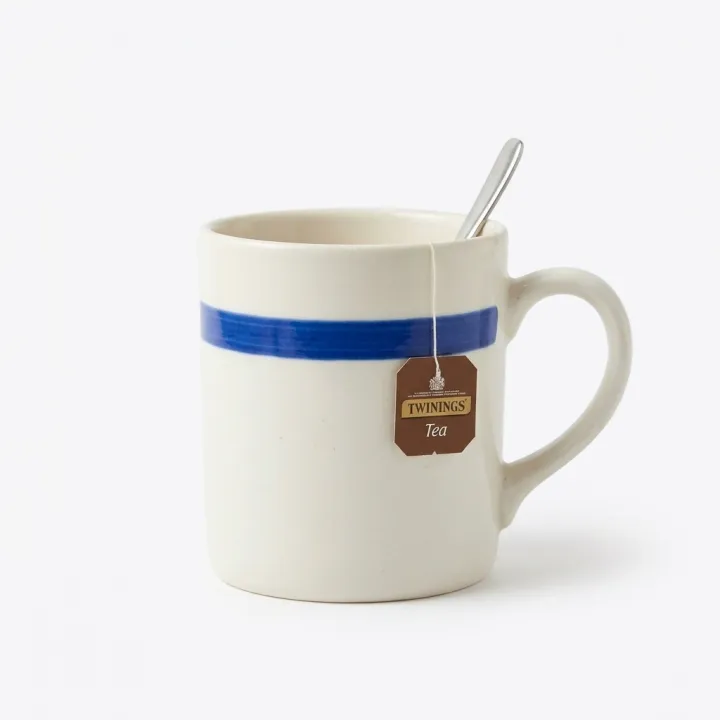
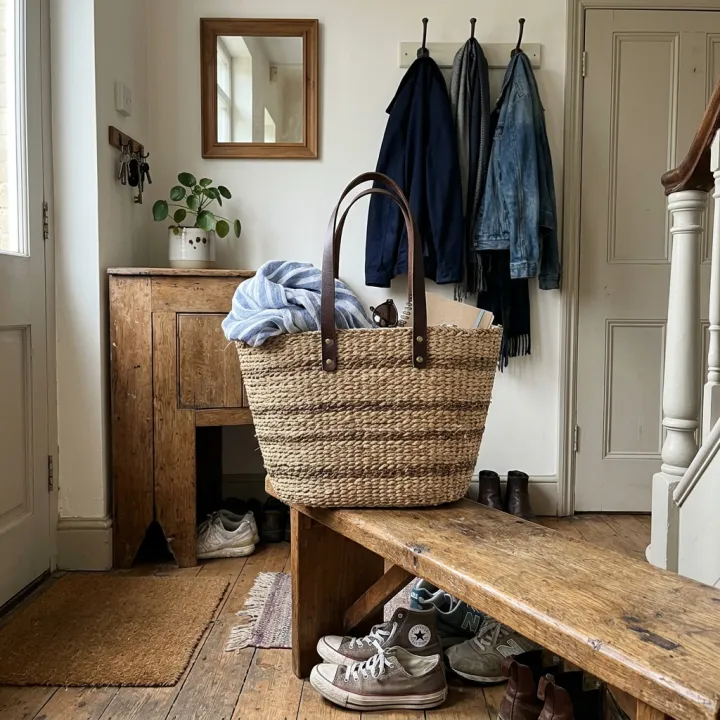 내 사진
내 사진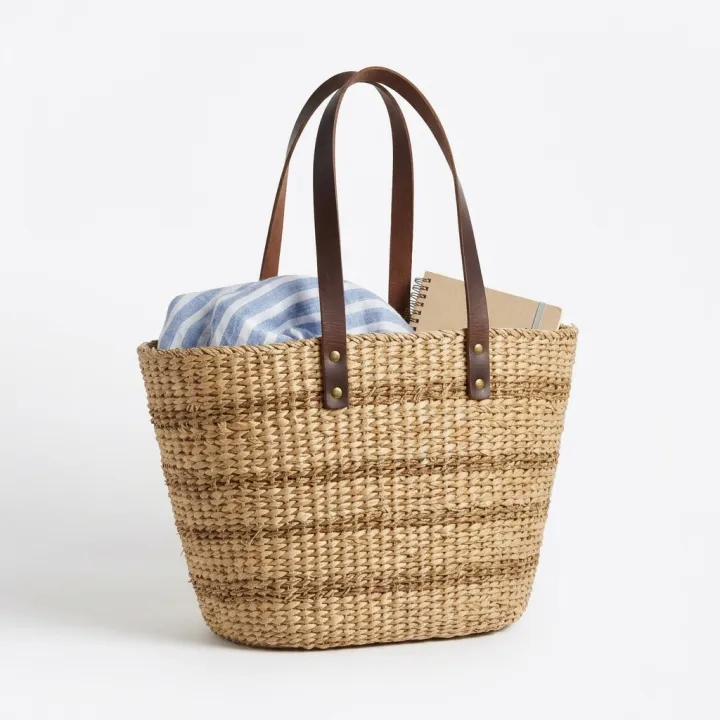
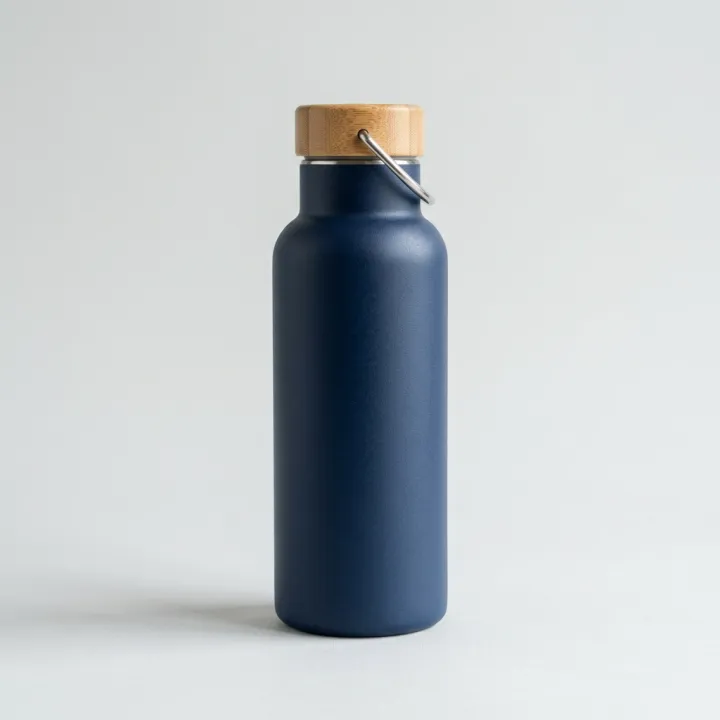 내 사진
내 사진