Farbvarianten eines Produkts
Ein Produktfoto. Jede Farbvariante.
Für Shops, die ein Produkt in vielen Farben verkaufen, aber nur Fotos von einer haben. Lade das Foto hoch, liste die Farben — Namen, Hex-Codes oder beides — und sag, welcher Teil sich ändert. Jede Farbe kommt als dieselbe Aufnahme zurück, nur umgefärbt.
Startet mit Nano Banana 2 · auto
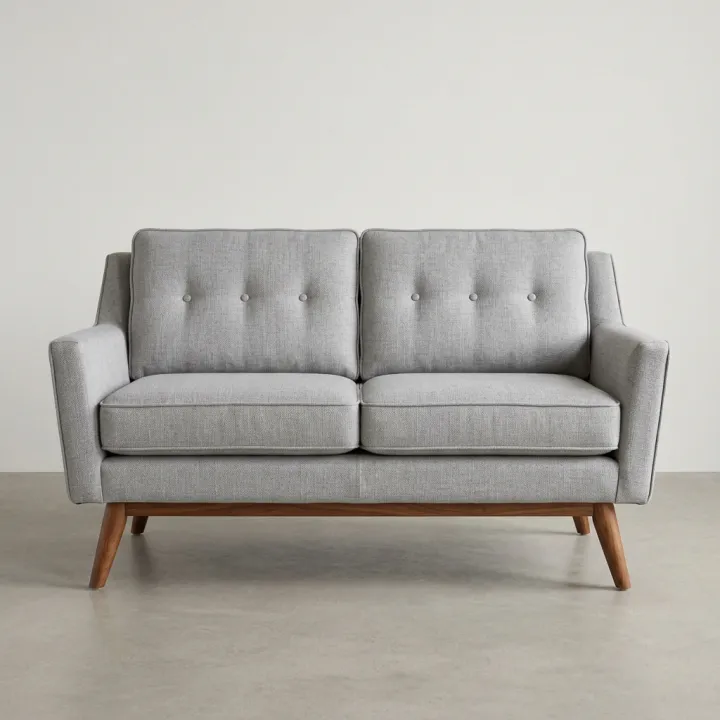 Dein Foto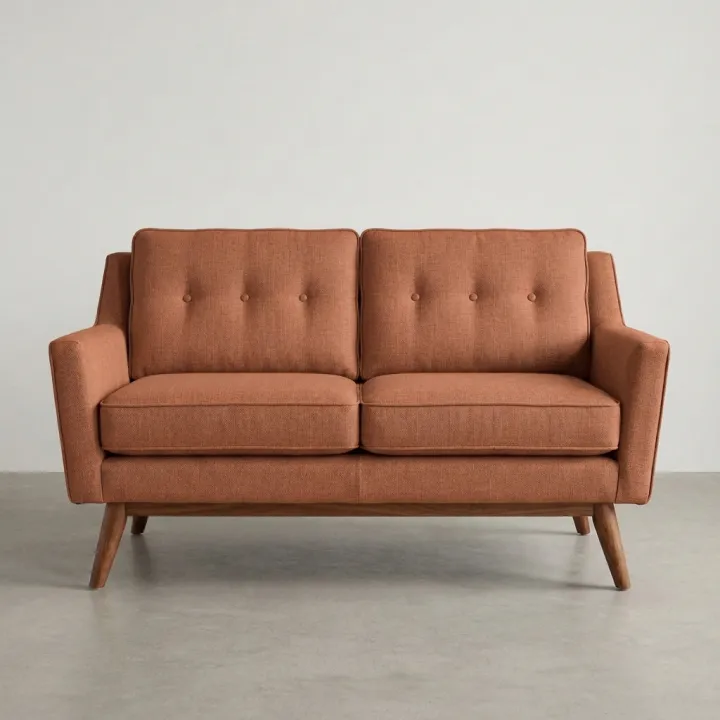
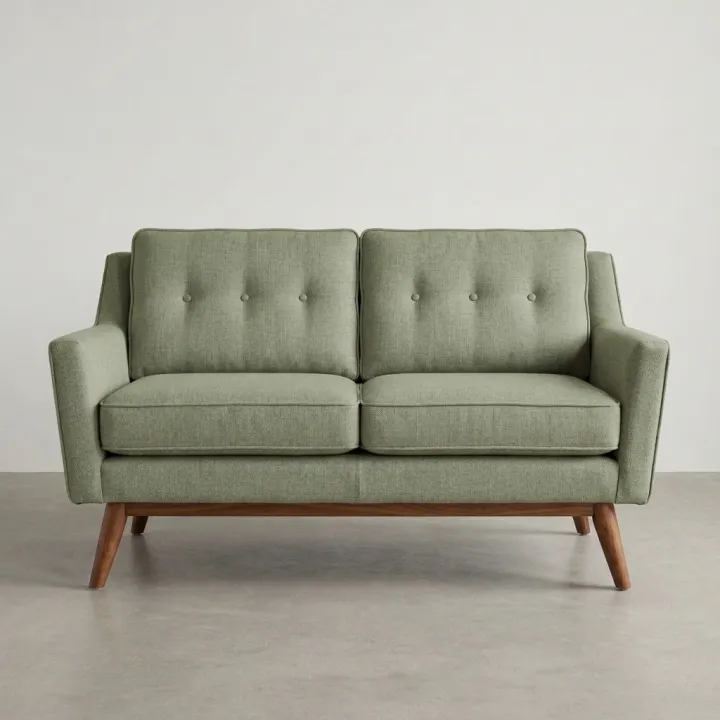
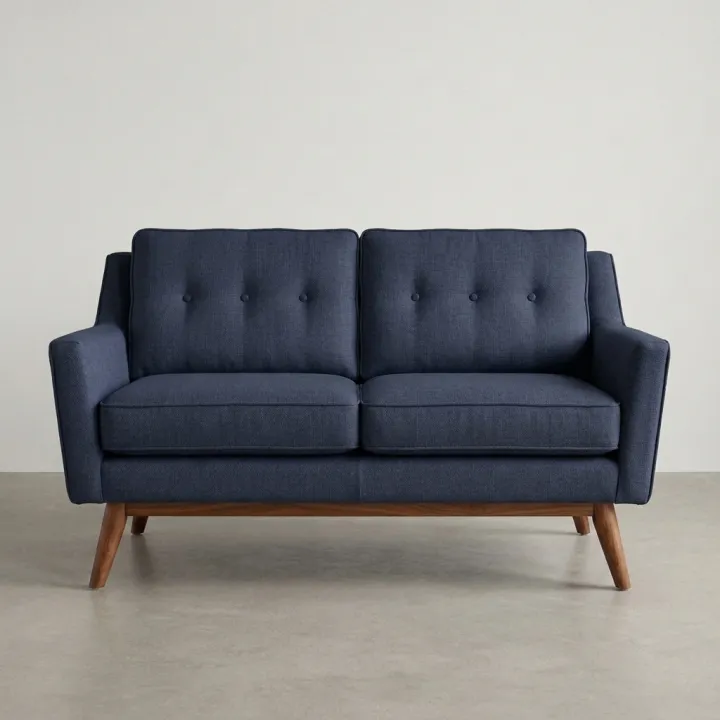
Gerendert mit genau diesem Rezept.
Diese Bilder stammen aus dieser Vorlage, mit dem Prompt jeweils darunter. Deine Serie nutzt dasselbe Rezept mit deinen Fotos und deinen Worten.
- 01 · Terracotta #C8643C
Recolor the exact product in the reference photo to this color: Terracotta #C8643C. Recolor only the sofa upholstery. Match the color exactly, including any hex code given. Keep the shape, texture, stitching, hardware, lighting, shadows, background and framing exactly the same. Photorealistic product photo, no text, no watermark.
- 02 · Sage green #9CAF88
Recolor the exact product in the reference photo to this color: Sage green #9CAF88. Recolor only the sofa upholstery. Match the color exactly, including any hex code given. Keep the shape, texture, stitching, hardware, lighting, shadows, background and framing exactly the same. Photorealistic product photo, no text, no watermark.
- 03 · Navy #1F2A44
Recolor the exact product in the reference photo to this color: Navy #1F2A44. Recolor only the sofa upholstery. Match the color exactly, including any hex code given. Keep the shape, texture, stitching, hardware, lighting, shadows, background and framing exactly the same. Photorealistic product photo, no text, no watermark.
Ein paar Felder, kein Prompt.
Produktfotos
Ein Ergebnis pro Foto · Jedes Foto bekommt jede Farbe.
Farben
Eine pro Zeile: Name, Hex-Code oder beides.
Terrakotta #C8643C · Salbeigrün #9CAF88
Was umgefärbt wirdoptional
z. B. der Sofabezug, nicht die Beine
Rezept rein, Serie raus.
- Step 01
Vorlage ausfüllen
Füg deine Fotos hinzu, tipp deine Liste ein, hak die Optionen an. Jede angehakte Option wird zu einem eigenen Bild.
- Step 02
Plan prüfen
Die Vorlage schreibt einen Prompt pro Bild und zeigt die ganze Liste mit den Credit-Kosten. Du kannst jede Zeile bearbeiten oder entfernen.
- Step 03
Rendern und herunterladen
Die Serie läuft in einem Durchgang. Behalte die Ergebnisse in deiner Bibliothek oder lade alle zusammen als ZIP herunter.
Farbvarianten eines Produkts — FAQ
Q1Wie genau sind die Farben?
Der Prompt gibt deinen Hex-Code an das Modell weiter. Das trifft die Farbe gut, ist aber kein farbverbindlicher Proof. Vergleich jedes Ergebnis mit deinem Farbmuster und pass den Code an, wenn es zu warm oder zu kühl wirkt.
Q2Kann ich nur einen Teil des Produkts ändern?
Ja. Füll „Was umgefärbt wird“ aus, zum Beispiel den Bezug, aber nicht die Beine, oder den Riemen, aber nicht die Schnalle. Ohne Angabe ändert sich das Hauptmaterial.
Q3Ersetzen die Bilder echte Fotos?
Sie eignen sich gut, um jede Option zu zeigen, bevor du jede Farbe fotografierst. Sobald sich eine Farbe verkauft, vergleich das Bild mit dem echten Produkt, damit Käufer bekommen, was sie sehen.
Weitere Vorlagen
Alle Vorlagen →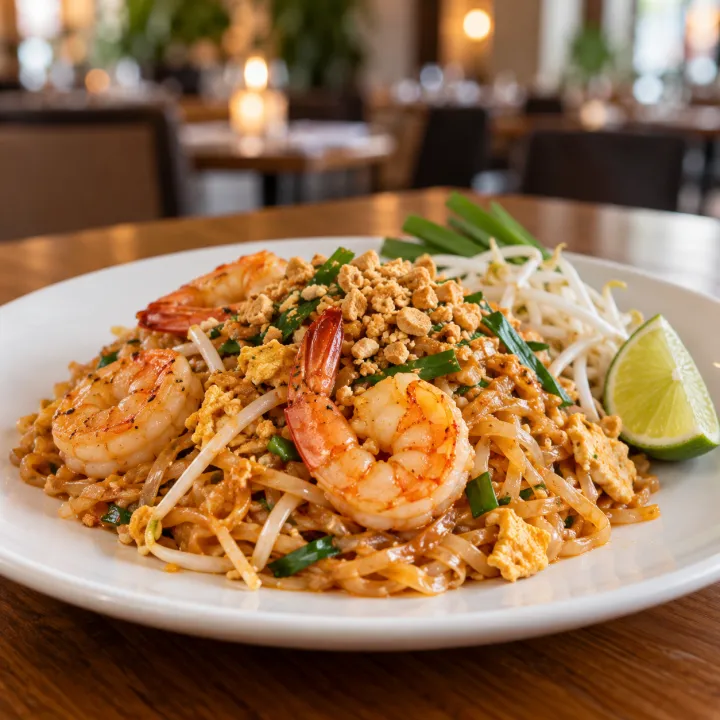
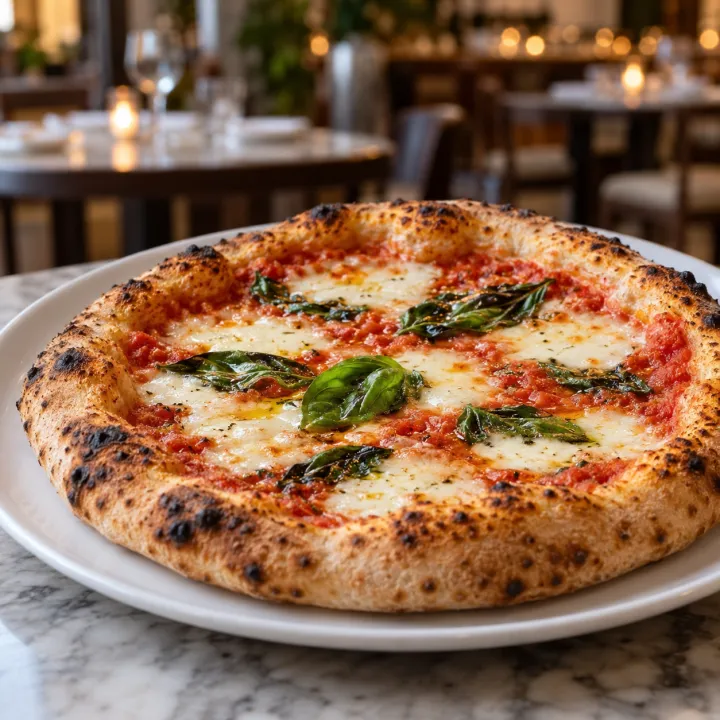
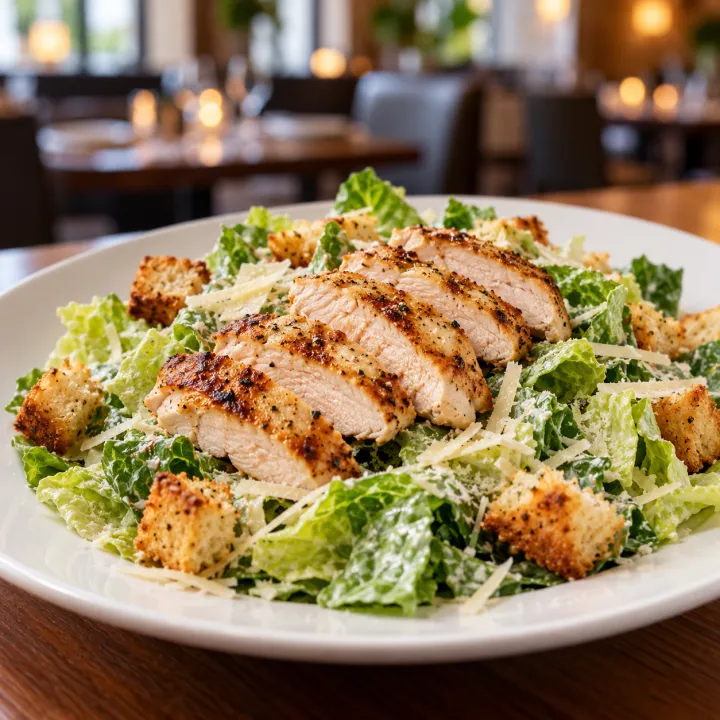
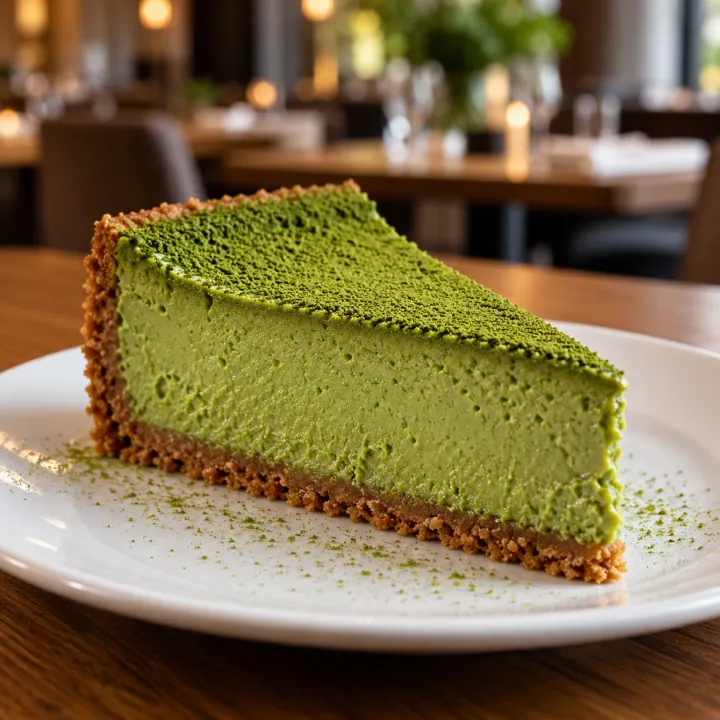 ProdukteSpeisekarten-FotosEine Liste mit Gerichten rein, ein passendes Foto für jeden Punkt auf der Karte raus.Vorlage ansehen →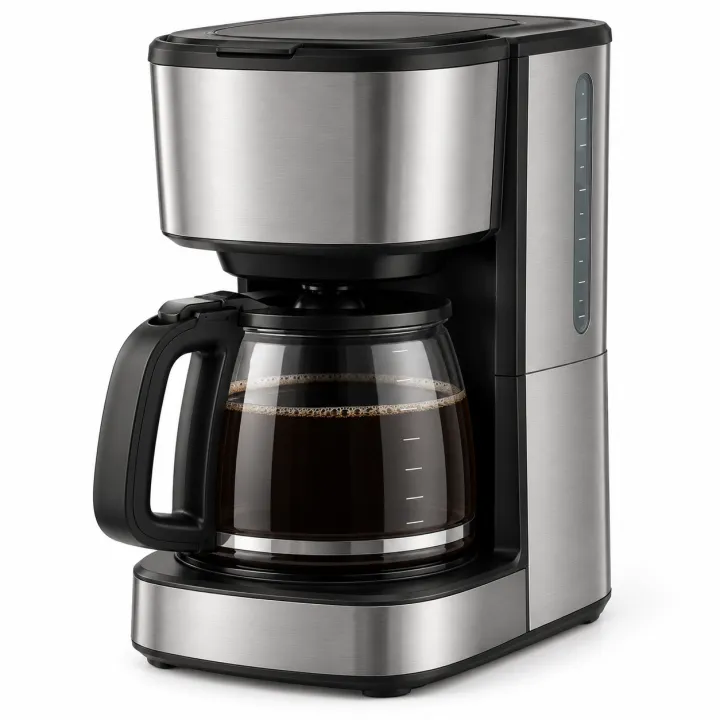
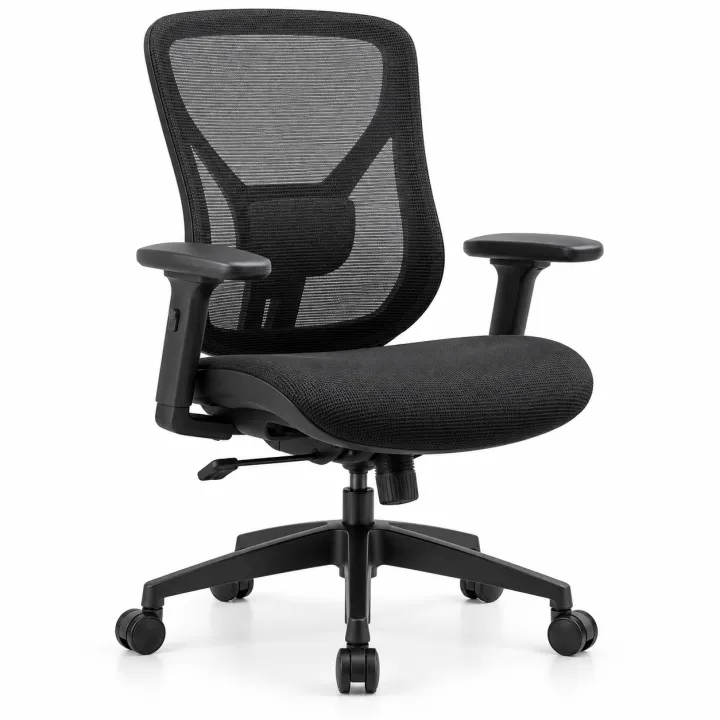
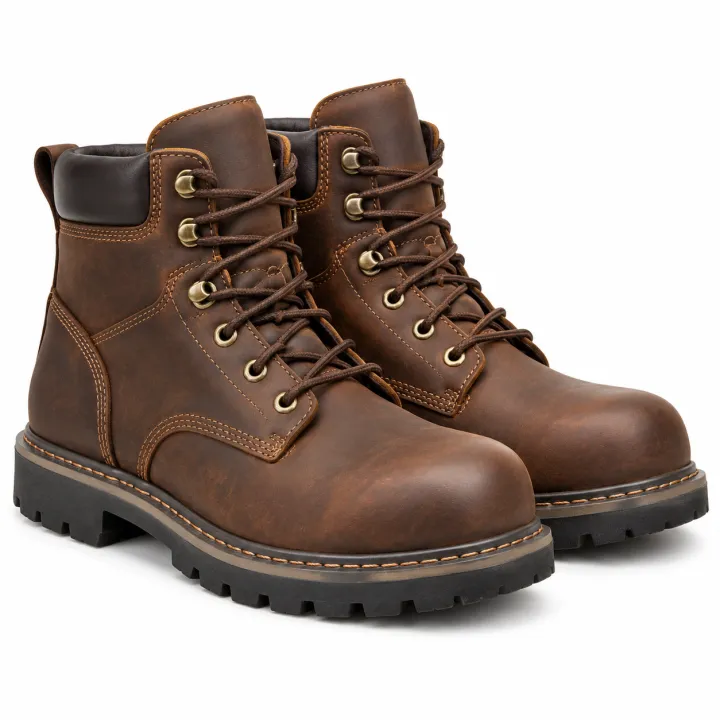
 ProdukteKatalogfotos aus ProduktnamenEine Liste von Produktnamen oder Artikelnummern rein, ein sauberes Katalogfoto für jedes Produkt raus.Vorlage ansehen →
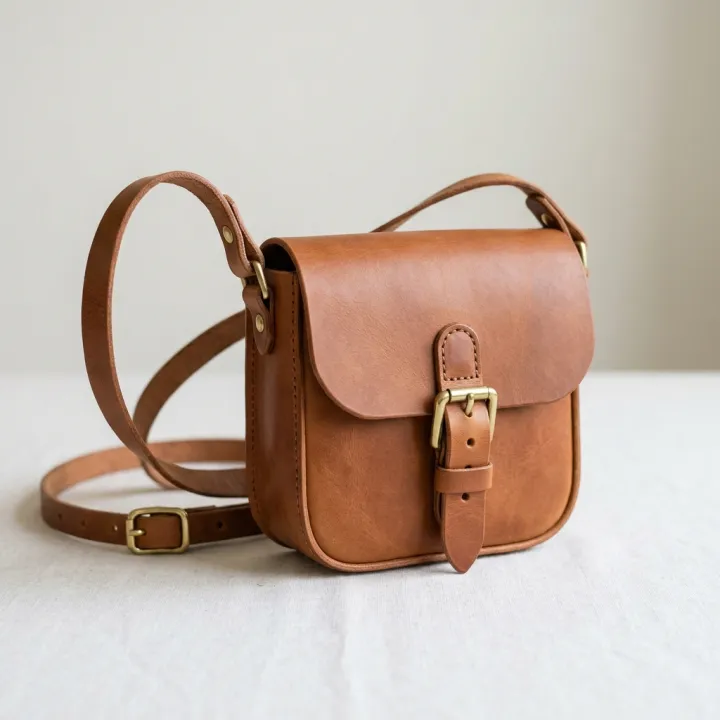 Dein Foto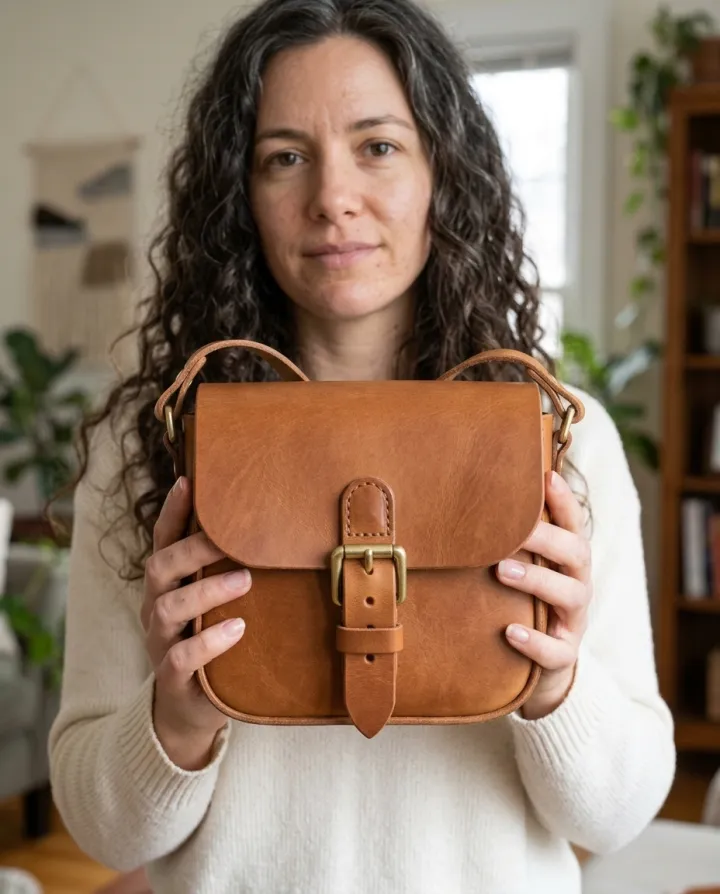
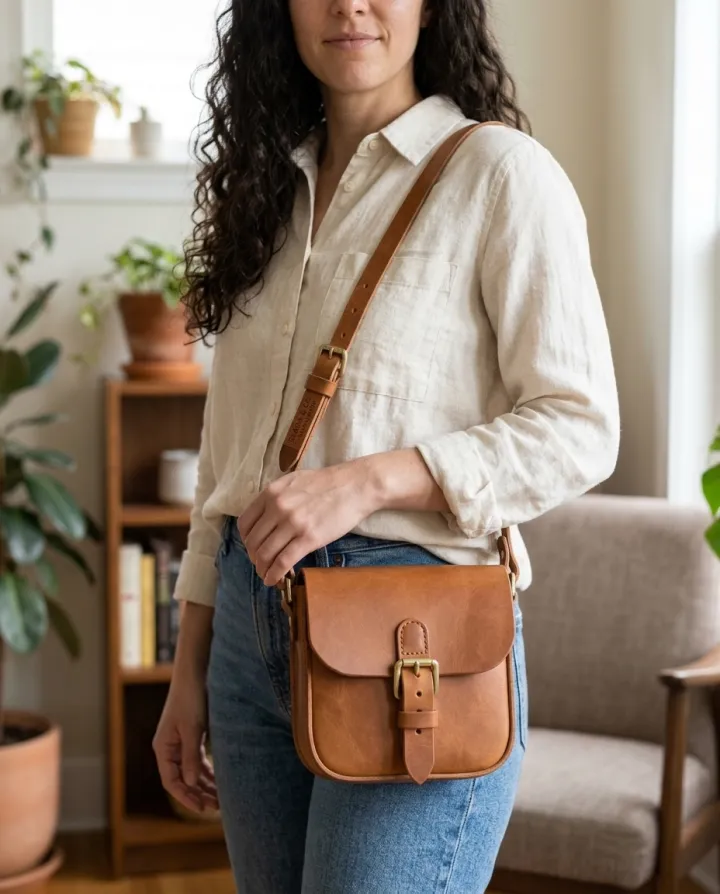
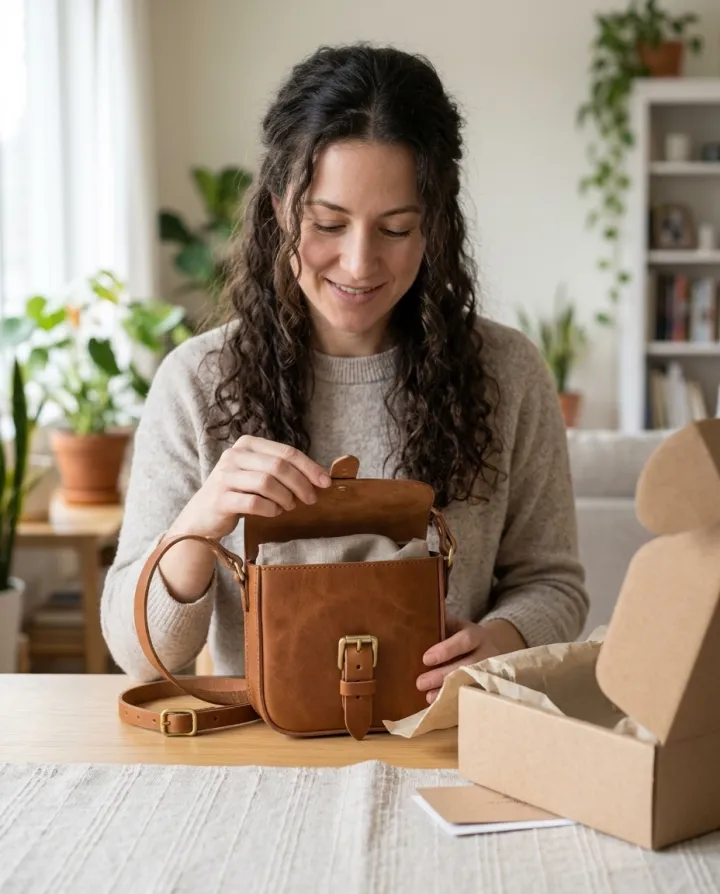 ProdukteProdukt mit PersonDein Produkt in der Hand, getragen, benutzt oder ausgepackt: Fotos für Anzeigen und Produktseiten.Vorlage ansehen →
 Dein Foto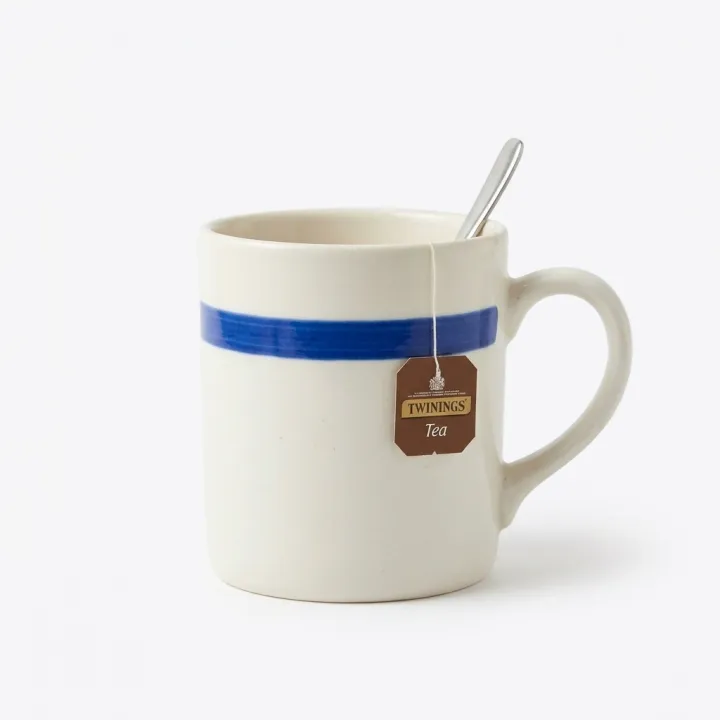
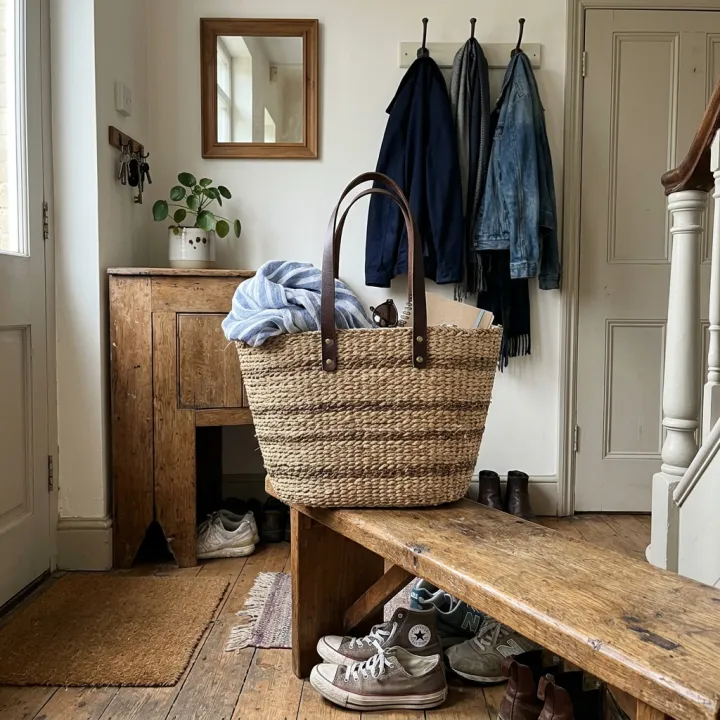 Dein Foto
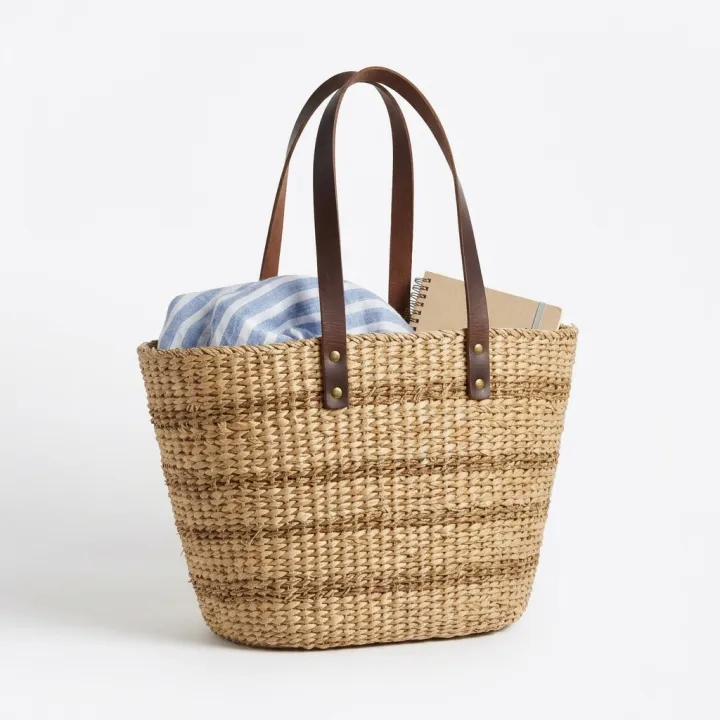 ProdukteFreisteller auf WeißHandyfotos rein, saubere Marktplatz-Hauptbilder raus. Ein Ergebnis pro Foto.Vorlage ansehen →
Dein Set ist nur ein paar Felder entfernt.
Vorlage wählen, ausfüllen, Plan prüfen, rendern. 50 Gratis-Credits zum Start — keine Karte.
Diese Vorlage nutzen